


 ChatGPT
 Innehållsförteckning
ChatGPT Image 2.0 är OpenAI:s nya bildmodell i ChatGPT. Den gör bildgenerering betydligt mer användbar för arbete, särskilt när du vill skapa grafik, kampanjidéer, presentationsbilder eller nya versioner av bilder du redan har. Modellen finns dessutom även för gratisanvändare, med striktare gränser.
Om du inte har testat AI-bilder på ett tag kan ChatGPT Image 2.0 vara en ganska stor överraskning. För bara något år sedan var det vanligt att AI-bilder såg imponerande ut vid första anblick, men föll isär så fort man tittade närmare. Text blev konstig. Händer blev konstiga. Logotyper ändrades. En produkt tappade formen. En person slutade likna sig själv. Det händer fortfarande fel, men nivån är mycket högre nu.

Vad är ChatGPT Image 2.0?
ChatGPT Image 2.0 är den nya bildmodellen i ChatGPT. I API:et heter modellen GPT Image 2, men för de flesta användare är det ChatGPT Image 2.0 man möter i chatten.
Du kan använda den på två sätt.
Du kan skriva en prompt och be ChatGPT skapa en bild från grunden. Eller så kan du ladda upp en bild och be modellen använda den som referens.
Det senare är ofta det mest intressanta.
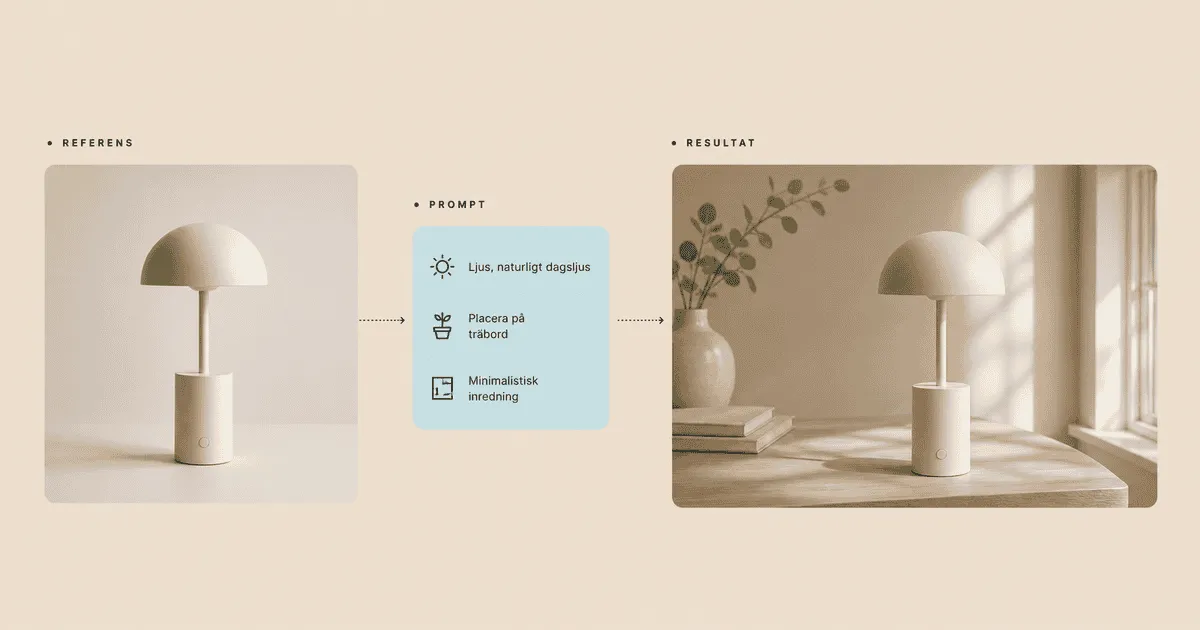
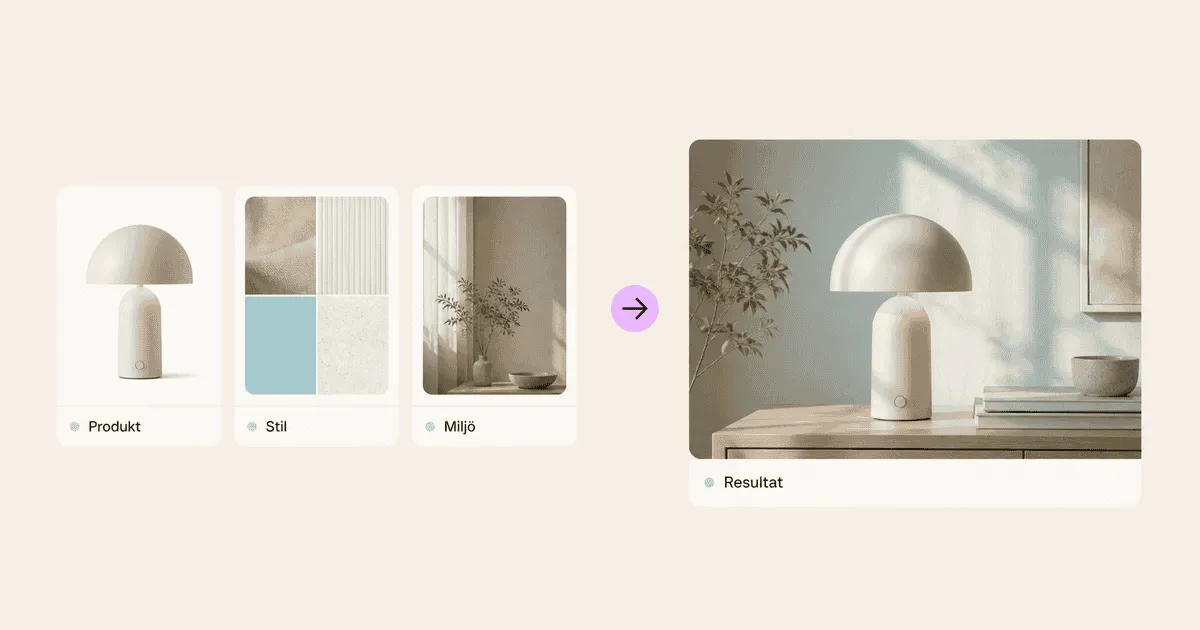
Om du laddar upp en referensbild kan modellen bevara viktiga detaljer på ett helt annat sätt än tidigare. Det kan vara en person, en produkt, en stil, en miljö, en logotyp eller ett grafiskt uttryck.
Det gör att bildmodellen inte bara blir ett verktyg för att skapa “något snyggt”, utan ett verktyg för att arbeta vidare med material du redan har.
Vad ChatGPT Image 2.0 gör bäst
Det finns tre områden där modellen är särskilt stark.
Det första är referensbilder. Du kan ladda upp en bild på en person och be modellen placera personen i en ny miljö eller stil. Resultatet blir inte alltid perfekt, men likheten kan vara väldigt bra. Det fungerar ännu bättre om du har flera bilder från olika vinklar.
Det andra är produkter. Om du har en produktbild kan du be modellen skapa en kampanjbild, en miljöbild eller en mer polerad version av produkten. Här behöver du fortfarande vara försiktig om proportioner, skala eller exakta produktdetaljer är kritiska. Men för idébilder och kampanjskisser fungerar det väldigt bra.
Det tredje är research till bild. I thinking-läget kan ChatGPT resonera och använda webben innan bilden skapas. Det betyder att du kan be den läsa på om ett ämne, hitta aktuella trender eller utgå från ny information innan den gör en bild.
Det öppnar för en annan typ av bildarbete. Du kan till exempel be den ta fram en infografik om ett aktuellt ämne, baserad på information den först söker upp.
När ska du använda thinking-läget?
ChatGPT Image 2.0 har ett vanligt läge och ett thinking-läge.
I det vanliga läget skapar modellen bilden direkt. Det passar bra när du redan vet vad du vill ha och prompten är ganska tydlig.
Thinking-läget är mer intressant när bilden kräver mer planering. Det kan vara när modellen behöver resonera kring en stil, använda flera referenser eller söka information innan den skapar bilden.
Thinking-läget kräver betalprenumeration. Gratisanvändare kan använda ChatGPT Image 2.0, men med striktare gränser och utan thinking-läget.
Så använder du referensbilder i ChatGPT Image 2.0
Om något i bilden måste vara rätt ska du inte bara beskriva det med ord.
Ladda upp en referens.
Det gäller särskilt personer, produkter, logotyper och grafisk stil. Vill du att bilden ska följa ett varumärkesuttryck är det bättre att ge modellen en referensbild med färger, typografi och logotyp än att försöka beskriva allt i prompten.
Samma sak gäller produkter. Om produkten ska se ut på ett visst sätt, ge modellen flera bilder. Då får den form, färg, material och proportioner direkt från referensen.
En prompt behöver inte vara krånglig. Den kan vara ganska rak.
Skapa en kvadratisk kampanjbild baserad på produktbilderna. Bevara produktens form, färg och material. Placera produkten i en ljus studiomiljö med tydlig premiumkänsla. Bilden ska fungera som annons i sociala medier och ha gott om ren yta för text.
Det viktiga är att berätta vad bilden ska användas till, vad som måste bevaras och vilken känsla du vill ha.
Försök få bilden rätt tidigt
ChatGPT Image 2.0 är stark, men den är inte perfekt.
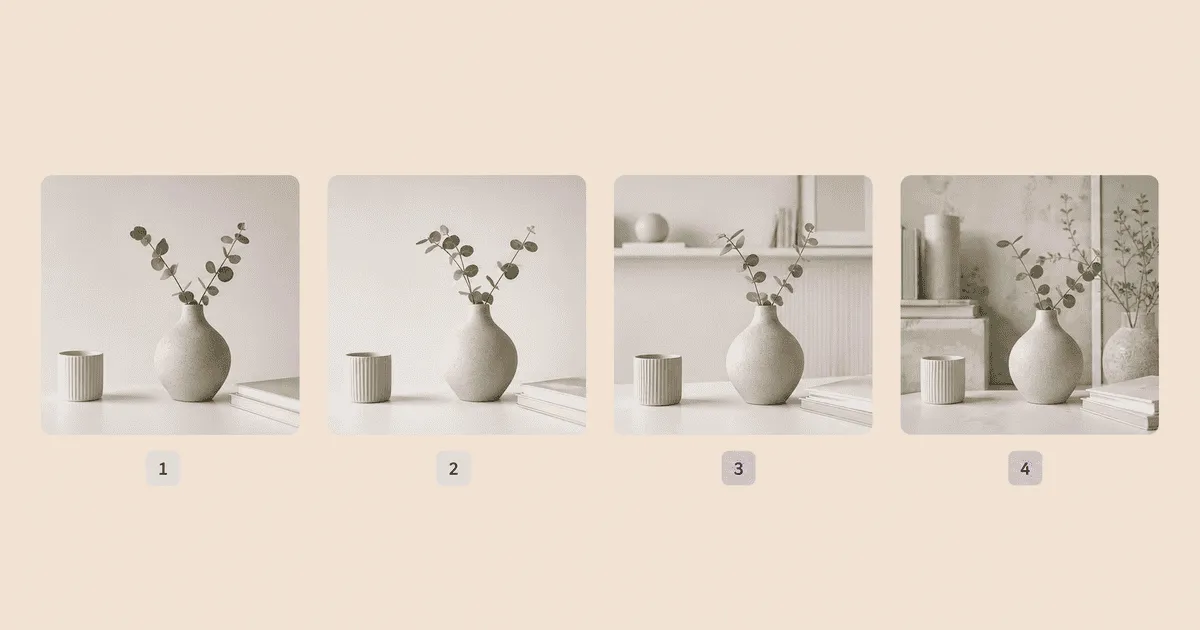
Ett av de tydligaste problemen är att detaljer kan börja drifta efter flera ändringar i samma konversation. Först får du en bild som ser bra ut. Sedan ber du modellen ändra bakgrunden. Sedan ber du den lägga till något. Sedan ber du den justera ljuset.
Efter några sådana vändor kan bilden börja bli märklig. Bakgrunden kan bli kladdig. Stilen kan skruvas åt ett håll du inte bad om. Små detaljer kan börja se konstiga ut.
“Gör inga andra ändringar” hjälper lite, men det löser inte alltid problemet.
Mitt råd är att försöka få bilden så rätt som möjligt i första eller andra utbytet. Gör en större prompt från början. Be om en justering om det behövs. Men om du märker att bilden börjar glida är det ofta bättre att börja om med en bättre prompt.
När passar ChatGPT Image 2.0 bäst?
ChatGPT Image 2.0 passar bäst när du vill skapa visuellt material snabbt, men ändå ha ganska mycket kontroll.
Det kan handla om:
- idébilder till kampanjer
- produktbilder i nya miljöer
- presentationsgrafik
- infografik
- visuella koncept
- bilder där en person eller produkt behöver bevaras
Den passar sämre när du behöver exakt layout, exakt typografi eller full varumärkeskonsekvens över många bilder. Då kan den fortfarande vara ett bra första steg, men du behöver räkna med manuell efterbearbetning.
Vem får använda ChatGPT Image 2.0?
ChatGPT Image 2.0 finns i ChatGPT.
Gratisanvändare har striktare gränser. Thinking-läget kräver betalprenumeration. Om du vill skapa bilder i högre upplösning, till exempel 4K, behöver du använda API:et. Mer om vad det kostar hittar du i vad AI kostar via API.
Om du använder ChatGPT via jobbet kan tillgången också bero på organisationens inställningar.
Så kommer du igång med ChatGPT Image 2.0
Börja inte med den svåraste bilden du kan komma på.
Testa ett konkret arbetsflöde. Ladda upp en produktbild och be om tre olika miljöer. Ladda upp en bild på en person och be om en ny professionell miljö. Ladda upp en grafisk referens och be om en ny bild i samma stil.
Titta sedan på vad modellen bevarar och vad den ändrar.
Det är så du lär dig använda den. Inte genom att bara skriva längre och längre prompts, utan genom att se hur den reagerar på referenser.
Vill du och ditt team bli bättre på att använda ChatGPT i arbetet? Läs mer om vår ChatGPT-utbildning.

Jimmi Ask är en av grundarna av Scribill och utbildar svenska företag i Copilot, ChatGPT, Claude och Gemini. Mer om oss →