

 ChatGPT
 Innehållsförteckning
Kameran i ChatGPTs avancerade röstläge låter dig visa saker för ChatGPT medan ni pratar. Du riktar mobilkameran mot ett föremål, en text eller din skärm, och modellen väver in det den ser i samtalet. Funktionen finns i mobilappen för både iOS och Android, ingår i de betalda planerna och fungerar även i EU sedan januari 2025.
Vad är kamerafunktionen i ChatGPTs röstläge?
Videofunktionen i ChatGPTs avancerade röstläge ger dig möjlighet att visa föremål, texter eller annat innehåll direkt via din mobilkamera. Samtidigt kan du föra en dialog med modellen, som tar hänsyn till både vad du säger och vad du visar. Utöver att visa föremål kan du även dela skärmen, vilket är användbart om du vill få feedback på dokument, appar eller tekniska problem i realtid. Funktionen skapar en kontextmedveten och dynamisk användarupplevelse.
För att få svar måste du dock aktivt tala till ChatGPT. Modellen analyserar och reagerar inte automatiskt på det som visas i kameran utan en verbal instruktion.
Vem kan använda ChatGPTs videofunktion?
Video och skärmdelning ingår för betalande användare, som Plus, Pro och Business, i ChatGPTs mobilapp för iOS och Android. Sedan slutet av januari 2025 är funktionen tillgänglig även i EU, Norge, Island, Liechtenstein och Schweiz. Gratisanvändare kan använda röstläget i sig, men video och skärmdelning kräver en betald plan.
Hur fungerar videofunktionen?
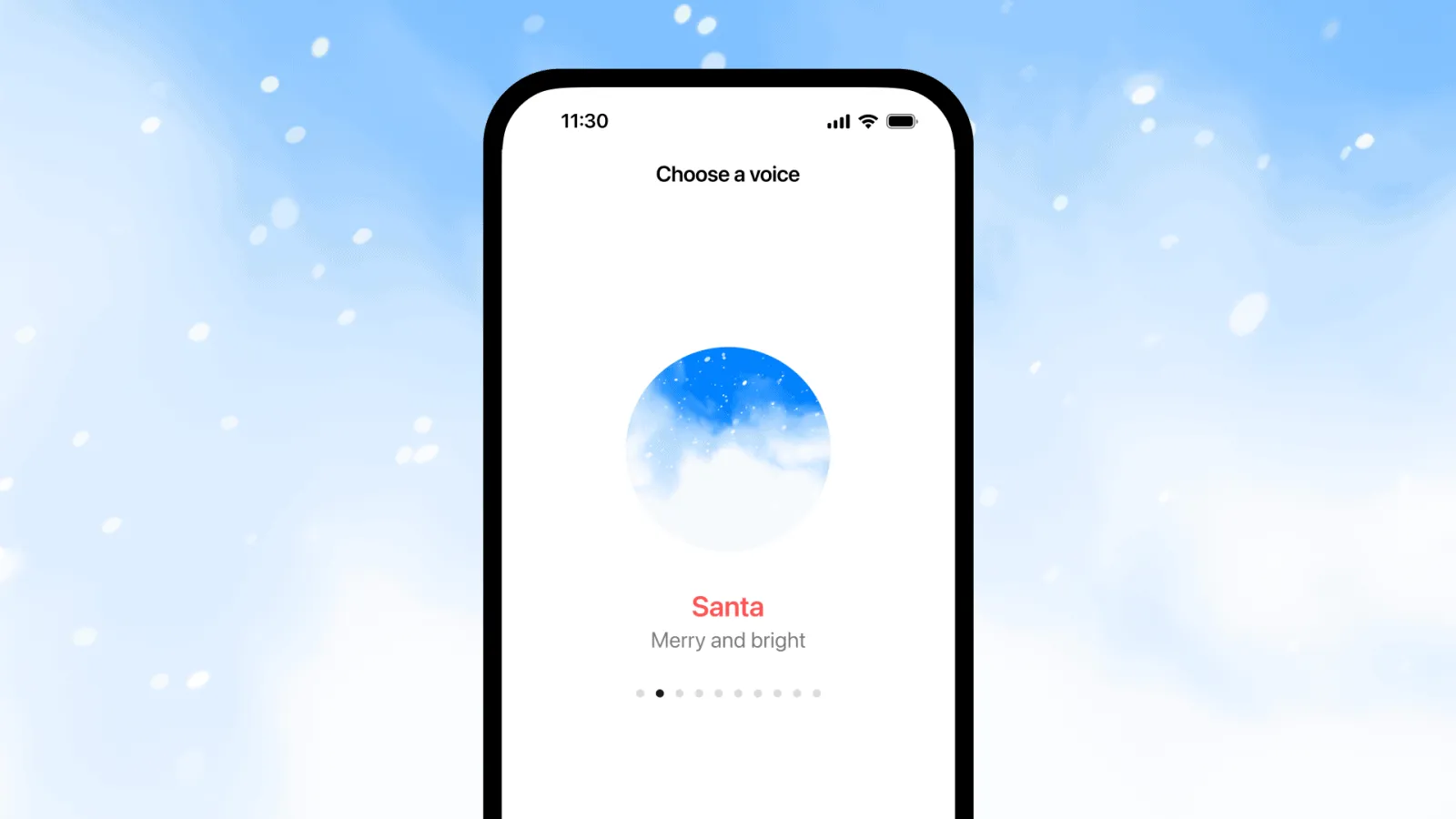
Att använda videofunktionen i ChatGPT är både enkelt och intuitivt. Du börjar med att starta en röstkonversation i mobilappen. Därefter aktiverar du kameran genom att trycka på kameraknappen. När kameran är på kan du visa föremål, texter eller annan visuell information.
Efter att ha visat något ställer du en fråga eller ger en instruktion baserat på det visade innehållet. ChatGPT analyserar då både det du sagt och det du visat innan det formulerar sitt svar. Viktigt att komma ihåg är att ChatGPT inte svarar automatiskt på det som syns i kameran, det krävs att du talar för att få en respons.
Rätt sätt att använda videofunktionen
ChatGPT reagerar endast på dina röstkommandon och inte automatiskt på det visuella innehållet. Du behöver aktivt ställa frågor eller ge instruktioner relaterade till det du visar för att få respons från systemet.
Fel användning:
- Du: ”Säg till om det finns en felstavning i min text.”
- ChatGPT: ”Okej, jag säger till.”
- Du: visar texten utan att säga något mer.
ChatGPT kommer inte att svara, eftersom det inte tolkar innehåll utan en verbal prompt.
Rätt användning:
- Du: visar texten först.
- Du: ”Hittade du några felstavningar i texten jag visade precis?”
- ChatGPT: svarar med en analys av texten.
För bästa resultat, visa saker i en lugn och stadig takt. Om du rör kameran för snabbt kan ChatGPT missa detaljer.
Så kan du använda videofunktionen i din vardag
Den nya videofunktionen har många praktiska användningsområden som kan göra din vardag enklare och mer produktiv. Här är några exempel:
- Om du arbetar med dokument eller kreativa projekt kan du visa en text eller design för att få feedback.
- Behöver du teknisk hjälp? Dela din skärm och visa inställningar, kod eller problem för att få guidning.
- För undervisning eller utbildning kan funktionen användas för att visa exempel, demonstrera koncept eller diskutera visuellt material.
Funktionen passar både professionella och personliga syften, vilket gör den användbar i en mängd olika situationer.
Reflektioner
ChatGPTs röstläge med video är en spännande utveckling för interaktiv AI. Genom att kombinera visuella och verbala signaler får användaren en mer naturlig och engagerande upplevelse. Trots vissa begränsningar, som att modellen endast svarar på direkta frågor och att snabb rörelse kan leda till förlorade detaljer, erbjuder funktionen stor potential för praktisk användning. Vill du ha en samlad genomgång av alla röst- och bildfunktioner i ChatGPT rekommenderar vi vår guide om röst och bild i ChatGPT.
Vill du och ditt team lära er mer? Läs om vår ChatGPT utbildning.

Jimmi Ask är en av grundarna av Scribill och utbildar svenska företag i Copilot, ChatGPT och Gemini. Mer om oss →