

 ChatGPT
 Innehållsförteckning
- Vad är ChatGPT Atlas?
- Vem kan använda ChatGPT Atlas?
- Så kommer du igång med ChatGPT Atlas
- Startsidan i ChatGPT Atlas
- Sidfältet i ChatGPT Atlas
- Hjälp direkt i textfält
- Agentläge i ChatGPT Atlas
- Minnet i ChatGPT Atlas
- Integritet i ChatGPT Atlas
- Tips för att få ut mest av ChatGPT Atlas
- När ChatGPT Atlas inte är rätt verktyg
- Övningar för att komma igång med ChatGPT Atlas
- Vad som kommer härnäst för ChatGPT Atlas
- Sammanfattning och vägen framåt
Du har precis stängt chatten med ChatGPT för att gå tillbaka till dokumentet du arbetade med. Några minuter senare behöver du hjälp igen. Då öppnar du en ny flik, navigerar till ChatGPT, klistrar in text och väntar på svar. Sedan kopierar du svaret tillbaka till ditt dokument.
Den här cykeln upprepar du kanske tjugo gånger per dag. Hundra gånger per vecka. Och varje gång tappar du lite flöde.
OpenAI har nu lanserat ChatGPT Atlas. En webbläsare där ChatGPT finns inbyggt från start. Tanken är enkel. Istället för att hoppa mellan flikar och kopiera text fram och tillbaka får du hjälp direkt där du befinner dig.
Den här guiden visar dig hur Atlas fungerar. Vi går igenom installation, grundläggande funktioner och hur du använder verktyget i ditt dagliga arbete. Dessutom får du konkreta tips för att komma igång snabbt.
Vad är ChatGPT Atlas?
ChatGPT Atlas är OpenAIs webbläsare med ChatGPT integrerat från början. Istället för att ChatGPT finns som en separat tjänst du besöker i en flik sitter den inbyggd i själva webbläsaren.
Webbläsaren bygger på Chromium. Det betyder att den fungerar som Chrome, Edge eller Brave när det gäller grundläggande webbsurfning. Men skillnaden är att ChatGPT alltid finns tillgänglig oavsett vilken sida du besöker.
Du kan öppna ett sidfält där ChatGPT analyserar innehållet du tittar på. Du kan få hjälp att skriva direkt i formulär och textfält. Och du kan be ChatGPT utföra uppgifter åt dig genom att navigera på webben.
Webbläsaren lanserades den 21 oktober 2025 för Mac. Fler plattformar kommer senare. Just nu fungerar Atlas på datorer med Apple silicon som kör macOS 14.2 Sonoma eller nyare, vilket också betyder att äldre Intel-baserade Mac-datorer inte stöds.
OpenAI beskriver Atlas som ett steg mot att göra ChatGPT till en assistent som arbetar tillsammans med dig istället för ett verktyg du besöker då och då. Målet är att ge dig tillgång till AIns kapacitet utan att du behöver lämna det du håller på med.
Det här är inte första gången en webbläsare integrerar AI. Men Atlas skiljer sig genom att ChatGPT inte bara svarar på frågor. Verktyget kan också agera på webbplatser, komma ihåg kontext från din surfning och föreslå nästa steg baserat på vad du gjort tidigare.
Vem kan använda ChatGPT Atlas?
Atlas finns tillgängligt för flera olika användargrupper. Alla som har ett gratis ChatGPT-konto kan ladda ner och använda webbläsaren. Dessutom fungerar den för Plus-, Pro- och Go-användare globalt.
För företag finns Atlas i beta för Business-konton. Enterprise-kunder har ännu inte automatisk tillgång. Deras administratörer måste aktivera en växel för att möjliggöra användning. Anledningen är att OpenAI vill ge företag tid att utvärdera säkerhets- och efterlevnadskrav innan de rullar ut verktyget brett.
Vissa funktioner kräver betalda konton. Agentläge finns endast för Plus-, Pro- och Business-användare. Där kan ChatGPT utföra uppgifter åt dig genom att interagera med webbplatser. Gratis användare kan använda alla andra funktioner men saknar den automatiserade agentfunktionen.
Om du använder ChatGPT genom ett företagskonto gäller särskilda regler. Business-arbetsytor har Atlas påslaget som standard. Enterprise-arbetsytor kräver att administratören aktiverar tillgång. Och vissa funktioner som webbläsarminnen kan vara avstängda beroende på företagets policyer.
Föräldrakontroller från ChatGPT följer med till Atlas. Om en förälder ställt in begränsningar för ett konto gäller samma regler i webbläsaren. Dessutom kan föräldrar stänga av webbläsarminnen och agentläge specifikt för Atlas.
Det spelar ingen roll vilket ChatGPT-konto du har. Grundfunktionaliteten finns där. Men för att få tillgång till alla möjligheter behöver du antingen ett Plus-konto eller högre.
Så kommer du igång med ChatGPT Atlas
Att installera Atlas tar bara några minuter. Processen liknar installation av andra Mac-program.
Ladda ner och installera
Börja med att besöka chatgpt.com/atlas i din nuvarande webbläsare. Där hittar du nedladdningslänken för Mac. Filen du laddar ner är en DMG-fil som innehåller installationsprogrammet.
När nedladdningen är klar öppnar du DMG-filen. Ett fönster visas med Atlas-ikonen och en mapp märkt Applications. Dra Atlas-ikonen till Applications-mappen. Det är allt som behövs för att kopiera programmet till din dator.
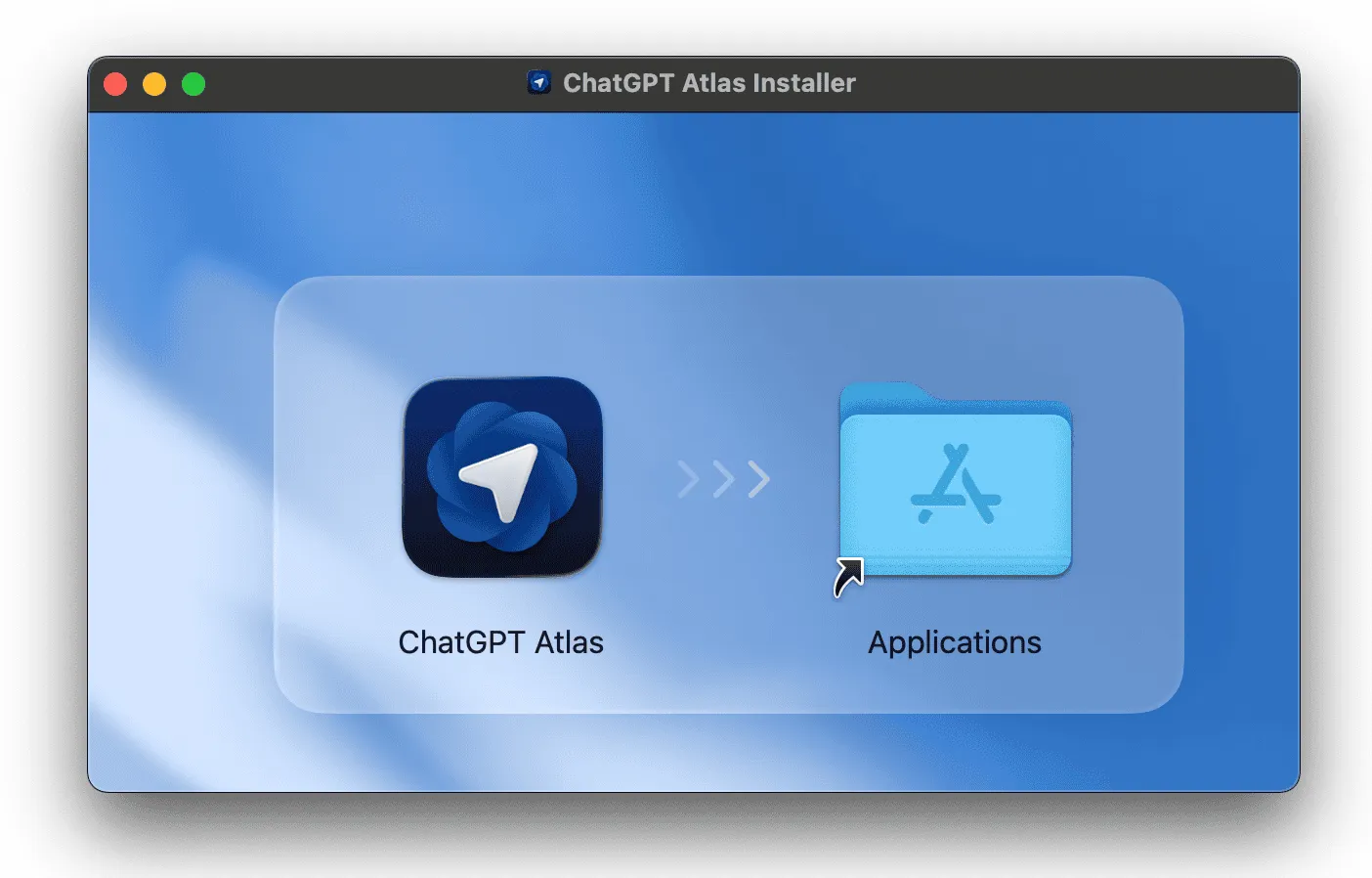
Efter att kopieringen är klar kan du mata ut DMG-filen från Finder. Den behövs inte längre. Öppna sedan Atlas från Applications-mappen eller genom att söka i Spotlight.
Första gången du startar Atlas kan macOS fråga om du vill tillåta att programmet körs. Det här är en standardsäkerhetskontroll. Godkänn den för att fortsätta.
Under första uppstarten lägger Atlas automatiskt till sig själv i Dock. Om du vill flytta ikonen till en annan plats i Dock kan du dra den. Högerklicka på ikonen, välj Alternativ och sedan Behåll i Dock för att den ska stanna där.
Gör Atlas till din standardwebbläsare
Om du vill att länkar från andra program ska öppnas i Atlas behöver du göra den till standardwebbläsare. Det går att göra direkt från Atlas.
Öppna Atlas och gå till Inställningar. Under General hittar du alternativet Set default. Klicka på den knappen. Ett systemfönster visas där du kan välja Use Atlas.
Du kan också ändra standardwebbläsare via macOS systeminställningar. Gå till Skrivbord och Dock. Scrolla ner till Default web browser och välj Atlas från listan.
Om du gör Atlas till din standardwebbläsare får du högre användningsgränser under de första sju dagarna. Det är ett sätt för OpenAI att uppmuntra användning av den nya webbläsaren.
Importera bokmärken och lösenord
För att fortsätta där du slutade i din gamla webbläsare kan du importera data från Chrome, Safari eller Firefox. Atlas hämtar då dina sparade lösenord, bokmärken och surfhistorik.
Välj ChatGPT Atlas i menyn högst upp på skärmen. Välj sedan Import data from another browser. Ett fönster öppnas där du klickar på Start import.
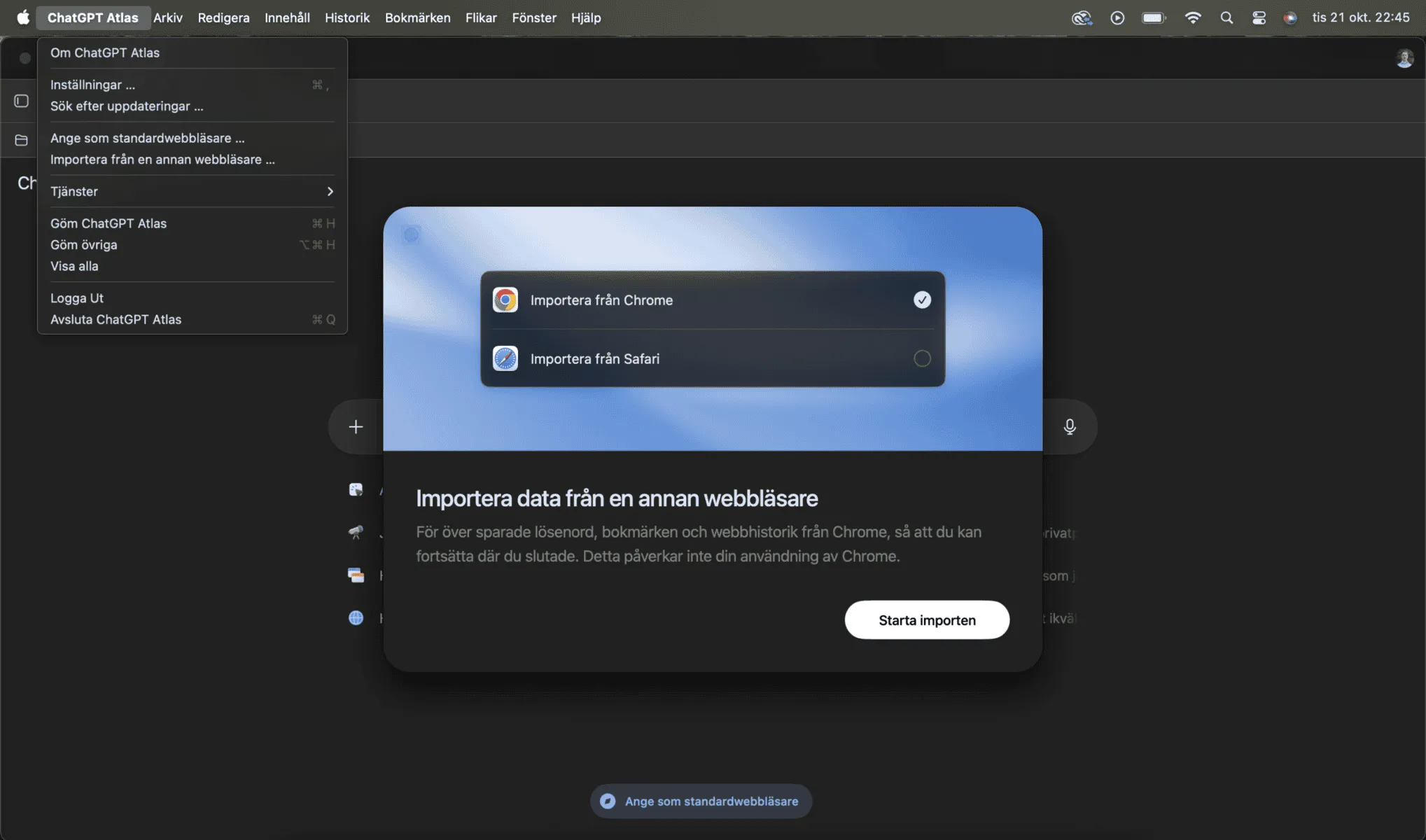
Atlas kommer att be om tillgång till Keychain Access. Det här behövs för att importera sparade lösenord från din gamla webbläsare. Du kan när som helst ta bort åtkomsten om du vill.
Efter att du godkänt åtkomsten flyttas dina data över. Processen tar vanligtvis mindre än en minut beroende på hur mycket data du har. När importen är klar klickar du på Done.
Dina gamla bokmärken hamnar antingen i bokmärkesfältet om du inte hade några tidigare. Om du redan hade bokmärken läggs de nya till under Other bookmarks. Du kan flytta dem till rätt plats genom Bookmark Manager som du hittar via menyn.
Import påverkar inte din gamla webbläsare. All data kopieras utan att något tas bort från ursprungskällan.
Startsidan i ChatGPT Atlas
När du öppnar en ny flik i Atlas möts du av en annorlunda startsida jämfört med andra webbläsare. Istället för en tom sida eller fördefinierade genvägar får du en prompt där du kan ställa frågor till ChatGPT eller skriva in en webbadress.
Sök med ChatGPT
Skriv din fråga direkt i promptfältet på startsidan. Atlas visar då svar från ChatGPT tillsammans med relevanta länkar, bilder, videor och nyheter i separata flikar.
Det här betyder att du får både AIns sammanfattning och traditionella sökresultat på samma plats. Istället för att välja mellan att fråga ChatGPT eller söka på Google kan du göra båda samtidigt.
Sökresultaten anpassas efter vad du frågar om. Om du söker efter en person får du biografisk information och relaterade länkar. Söker du efter en plats visas kartor och reseinfo. Och frågar du om ett koncept får du förklaringar tillsammans med källor.
Under promptfältet föreslår Atlas också saker baserat på vad du gjort tidigare. Kanske ser du förslag om att återvända till en sida du besökte igår. Eller så får du idéer om nästa steg i en uppgift du påbörjade för några dagar sedan.
Dessa förslag förbättras över tid när Atlas lär sig dina vanor. Det kräver dock att du har webbläsarminnen påslaget. Annars kommer inga förslag att visas.
Vanlig webbnavigering
Om du bara vill besöka en webbplats fungerar adressfältet precis som i andra webbläsare. Skriv in en URL eller sökterm och tryck Enter. Atlas tar dig då direkt till sidan eller visar vanliga sökresultat.
Du kan också byta sökmotör om du föredrar något annat än standardalternativet. Skriv sökmaskinens namn följt av din fråga. Till exempel skriver du duckduckgo.com katter för att söka med DuckDuckGo istället.
För att ändra standardsökmotorn permanent går du till Inställningar och väljer Search engine. Där kan du välja bland flera alternativ eller lägga till egna.
Adressfältet ger också förslag medan du skriver. Det kan vara sidor du besökt tidigare, bokmärken eller populära webbplatser som matchar det du skriver. Välj ett förslag med piltangenterna och tryck Enter för att öppna sidan direkt.
Hitta på sidan
För att söka efter specifikt innehåll på en webbsida trycker du Command + F. Ett sökfält dyker upp där du skriver ordet eller frasen du letar efter. Atlas markerar alla matchningar på sidan.
Använd upp- och nedpilarna i sökfältet för att hoppa mellan matchningarna. Det här fungerar precis som i andra webbläsare och sparar tid när du behöver hitta specifik information i långa artiklar eller dokument.
Sidfältet i ChatGPT Atlas
En av de mest användbara funktionerna i Atlas är sidfältet där ChatGPT alltid finns tillgänglig. Oavsett vilken webbsida du besöker kan du öppna ChatGPT bredvid innehållet.
Öppna och använda sidfältet
Klicka på Ask ChatGPT-knappen längst upp till höger i webbläsaren. Ett sidfält öppnas vid sidan av din nuvarande flik. Webbsidan förblir synlig och du kan fortsätta läsa medan du pratar med ChatGPT.
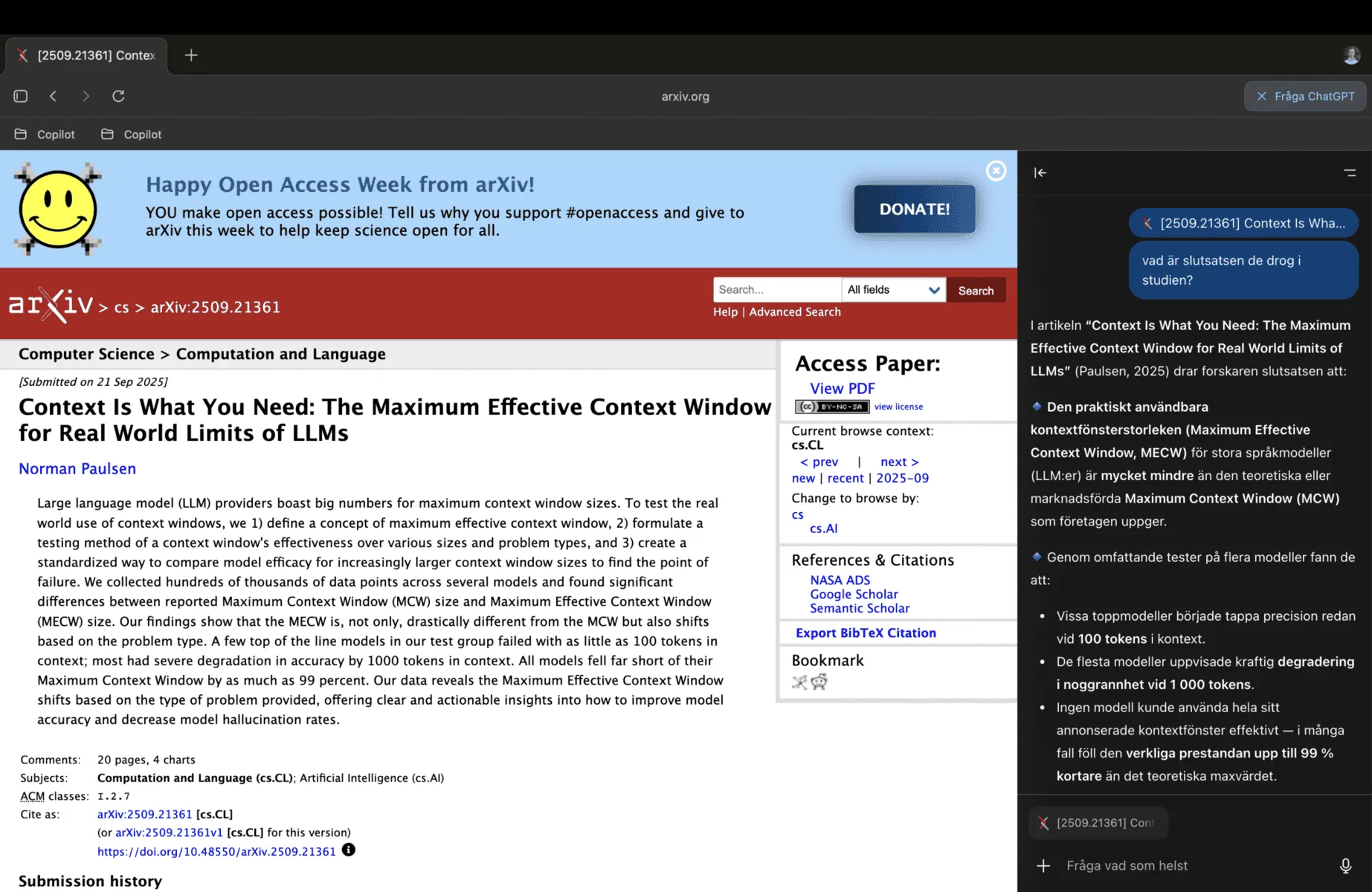
I sidfältet ser du ett textfält märkt Ask anything där du kan skriva dina frågor. Du kan också klicka på mikrofonikonen för att prata istället. ChatGPT lyssnar och svarar på det du säger.
Fördelen med sidfältet är att ChatGPT ser vad du tittar på. Om du är på en nyhetssida och frågar om artikeln förstår ChatGPT vilken artikel du menar. Du behöver inte kopiera text eller förklara kontext.
Därmed kan du be om sammanfattningar av långa texter, förklaringar av komplicerade begrepp eller översättningar av innehåll på andra språk. Allt medan du stannar kvar på samma sida.
Konkreta användningsfall
Låt säga att du läser en teknisk artikel om ett ämne du inte förstår helt. Öppna sidfältet och fråga ChatGPT att förklara de svåra delarna. Verktyget bryter ner informationen utan att du behöver lämna artikeln.
Om du jämför produkter på olika webbplatser kan du ha sidfältet öppet och be ChatGPT sammanfatta för- och nackdelar. Verktyget läser informationen från sidan du är på och ger dig en tydlig jämförelse.
För studenter som läser forskningsartiklar kan sidfältet hjälpa till att förklara metodik, tolka resultat eller föreslå relaterade studier. Istället för att öppna flera flikar har du din studie-assistent direkt bredvid texten.
Och om du ska köpa något online kan du fråga ChatGPT om produktspecifikationer, jämföra priser eller få förslag på liknande produkter. Verktyget använder informationen från sidan för att ge relevanta svar.
Sidfältet stängs inte när du byter flik. Om du vill kan du låta det vara öppet och flytta mellan olika webbplatser medan ChatGPT fortsätter vara tillgänglig. Det gör det enkelt att ställa uppföljningsfrågor eller jämföra information från flera källor.
Hjälp direkt i textfält
En av de funktioner som sparar mest tid är möjligheten att få hjälp direkt i textfält. Oavsett om du skriver ett mejl, fyller i ett formulär eller redigerar ett dokument kan ChatGPT hjälpa dig utan att du lämnar fältet.
Så fungerar det
När du klickar i ett textfält på en webbsida dyker ChatGPTs logotyp upp. Klicka på den så öppnas en liten meny där du kan be om hjälp. Du kan också markera text du redan skrivit för att få förslag på förbättringar.
Funktionen fungerar i alla typer av textfält. Gmail, Google Docs, formulär på webbplatser, chattfönster och anteckningsappar. Var du än skriver kan du få assistans.
Därmed slipper du kopiera text till ChatGPT i en annan flik, vänta på svar och sedan kopiera tillbaka resultatet. Allt händer direkt där du arbetar.
Skriva nya texter
Om du ska skriva något från början kan du be ChatGPT om ett förslag. Beskriv vad du vill ha. Till exempel skriv ett professionellt mejl till min chef om att jag behöver förlängd deadline för projektet.
ChatGPT genererar då ett utkast som dyker upp i textfältet. Du kan acceptera det som det är, redigera delar eller be om en ny version med annan ton eller längd.
För mejl kan du specificera om du vill ha texten kort och koncis eller mer utförlig. Du kan också välja mellan vänlig, formell eller direkt ton beroende på vem mottagaren är.
Förbättra befintliga texter
Om du redan skrivit något kan du markera texten och be ChatGPT om hjälp. Välj om du vill korta ner texten, göra den längre, ändra tonen eller förtydliga budskapet.
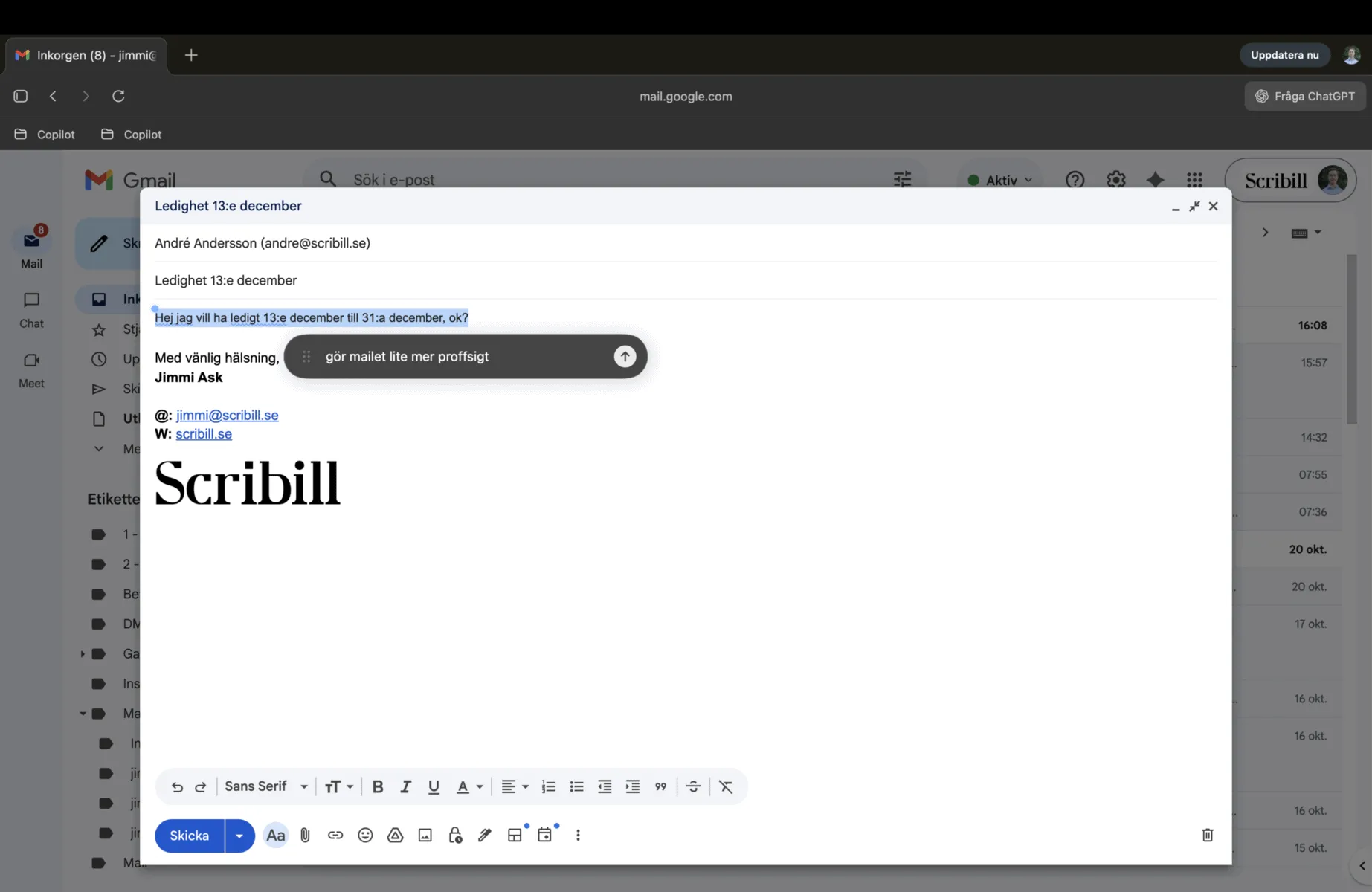
ChatGPT ger dig ett alternativ som du kan jämföra med originalet. Ofta ser du flera förslag så att du kan välja det som passar bäst.
Det här är användbart när du skriver viktiga mejl där varje ord räknas. Eller när du fyller i jobbansökningar där tonen måste vara professionell men inte stel. ChatGPT hjälper dig hitta rätt balans.
Funktionen fungerar också för översättningar. Markera text på engelska och be om en svensk version. Eller tvärtom. Det går snabbare än att öppna en översättningssida och resultatet är ofta mer naturligt.
Begränsningar att känna till
Textstödet fungerar bäst i vanliga textfält. För vissa redigerare med avancerad formatering kan funktionen vara begränsad. Då kan du fortfarande använda sidfältet för att få hjälp och manuellt kopiera resultatet.
Dessutom är det viktigt att granska det ChatGPT skriver. Verktyget är bra men inte perfekt. Särskilt för formella texter eller känsliga ämnen bör du alltid läsa igenom och justera innan du skickar.
Agentläge i ChatGPT Atlas
Agentläge är Atlas mest avancerade funktion. Här kan ChatGPT faktiskt navigera på webben, klicka på knappar och utföra uppgifter åt dig. Den påminner om OpenAI Operator, ett separat verktyg med fokus på att automatisera vardagliga webbuppgifter. Skillnaden är att agentläget i Atlas är integrerat direkt i webbläsaren. Men funktionen kräver Plus, Pro eller Business-konto för att vara tillgänglig.
Vad agentläge kan göra
I agentläge kan ChatGPT öppna webbplatser, fylla i formulär, söka efter information på flera sidor och lägga till saker i kundvagnar. Verktyget arbetar i din aktiva session och kan därmed använda webbplatser där du är inloggad.
Låt säga att du vill planera en middag. Du kan be agenten leta upp recept baserat på ingredienser du har hemma, göra en inköpslista och lägga till varorna i kundvagnen på din favorit-matbutik online. Allt sker automatiskt medan du följer med i sidfältet.
Eller om du ska boka en resa kan agenten söka efter flygbiljetter, jämföra hotell och föreslå aktiviteter baserat på dina preferenser. Du får en sammanställning och kan välja vad du vill gå vidare med.
ChatGPT i agentläge arbetar steg för steg. Verktyget berättar vad det ska göra innan varje åtgärd. Du kan pausa, avbryta eller ta över kontrollen när som helst. Det betyder att du alltid har sista ordet om vad som faktiskt händer.
Starta och använda agentläge
För att aktivera agentläge öppnar du sidfältet och väljer Agent mode från menyn. Du kan också starta det från en ny flik genom att klicka på plus-tecknet i promptfönstret och välja Agent mode.
Beskriv sedan uppgiften du vill att ChatGPT ska utföra. Var så tydlig som möjligt. Ju mer kontext du ger, desto bättre resultat får du.
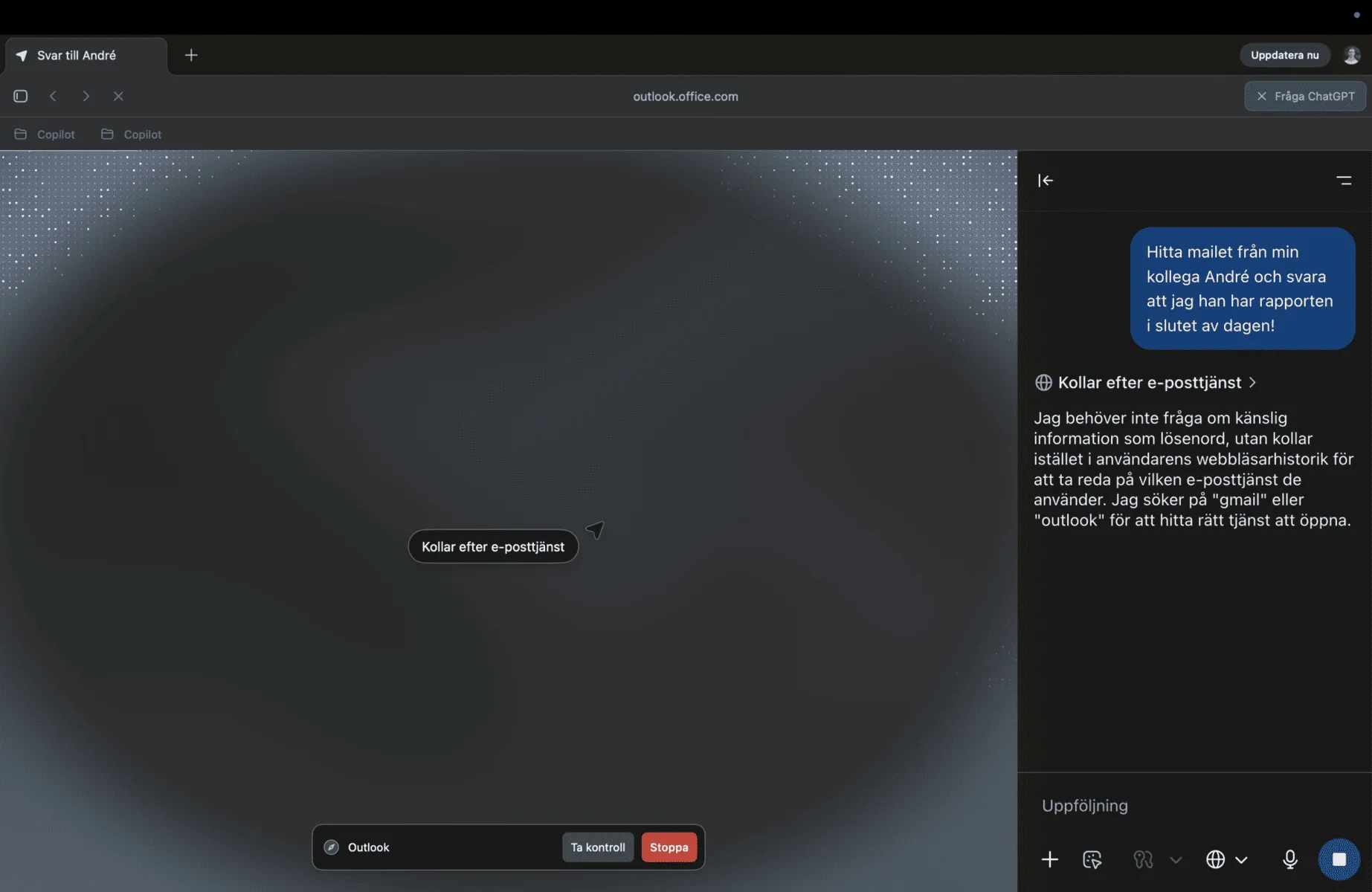
ChatGPT börjar arbeta och visar vad som händer i realtid. Du ser vilka sidor verktyget besöker, vad det klickar på och vilka val det gör. Om något verkar fel kan du stoppa processen omedelbart.
För uppgifter som kräver ditt godkännande stannar agenten och väntar. Till exempel innan den lägger en beställning eller ger bort personlig information. Du måste aktivt bekräfta att det är okej att fortsätta.
Anpassa agentläge med egna instruktioner
Du kan ge agenten permanent instruktioner om hur den ska arbeta. Klicka på din profil längst upp till höger och välj Inställningar. Under Agent mode hittar du ett textfält för custom instructions.
Där kan du skriva regler som agenten alltid ska följa. Till exempel kan du be den alltid välja ekonomiska alternativ, undvika specifika webbplatser eller fråga innan den gör vissa typer av åtgärder.
Om du handlar mat online kan du instruera agenten att alltid välja ekologiska produkter när det finns tillgängligt. Eller om du söker information kan du be den prioritera akademiska källor framför blogginlägg.
Instruktionerna sparas och gäller varje gång du använder agentläge. Det sparar tid eftersom du inte behöver upprepa samma önskemål vid varje ny uppgift.
Inloggat och utloggat läge
Som standard arbetar agenten i inloggat läge. Det betyder att den kan använda webbplatser där du redan är inloggad. Detta gör uppgifter snabbare men innebär också att agenten får tillgång till dina konton.
Om du vill minska risken kan du välja utloggat läge. Då använder agenten inte några befintliga cookies eller inloggningar. Verktyget arbetar som om du surfar i privat läge.
Du kan fortfarande logga in agenten på specifika webbplatser när det behövs. Men det kräver att du aktivt godkänner det. På så sätt behåller du mer kontroll över vilka konton agenten får använda.
Säkerhet och begränsningar
OpenAI har byggt in flera säkerhetsgränser i agentläge. Agenten kan inte köra kod i webbläsaren, ladda ner filer eller installera tillägg. Den har inte tillgång till andra appar på din dator eller ditt filsystem.
Agenten kan inte heller läsa eller skriva ChatGPT-minnen, komma åt sparade lösenord eller använda autofill-data. Webbplatser som agenten besöker läggs inte till i din surfhistorik.
Trots dessa skyddsåtgärder finns det risker. Vissa webbplatser kan innehålla skadliga aktörer som försöker lura agenten att göra saker den inte borde. Därför är det viktigt att övervaka vad agenten gör och ingripa om något verkar konstigt.
Använd därför agentläge med omdöme. För uppgifter som involverar känslig information, betalningar eller viktiga beslut bör du vara extra uppmärksam. Verktyget är kraftfullt men kräver ansvarsfull användning.
Minnet i ChatGPT Atlas
Atlas kan komma ihåg saker från din surfning för att ge bättre förslag och mer relevanta svar. Men bara om du aktiverar funktionen. Som standard är webbläsarminnen avstängda.
Vad webbläsarminnen lagrar
När du slår på minnen sparar Atlas fakta och insikter från sidor du besöker. Om du ofta läser om glutenfritt bakar kan Atlas komma ihåg den preferensen. Nästa gång du frågar om recept får du förslag som passar.
Minnena innehåller inte fullständiga kopior av webbsidor. Istället extraherar Atlas nyckelpunkter som att du är intresserad av ett visst ämne, arbetar på ett projekt eller söker information om något specifikt.
Det här gör att ChatGPT kan ge mer personliga svar över tid. Istället för att börja från början varje gång bygger verktyget på vad det lärt sig om dina behov och intressen.
Webbläsarminnen är separata från ChatGPT-minnen. De är specifika för Atlas och påverkas inte av inställningar du gjort för vanliga ChatGPT-konversationer. Du kan ha det ena påslaget och det andra avstängt.
Aktivera och hantera minnen
För att slå på webbläsarminnen går du till Inställningar och sedan Personalization. Där hittar du en växel för Reference browser memories. Sätt den på blå för att aktivera funktionen.
När minnen är påslagna börjar Atlas samla information från din surfning. Du kan när som helst se vilka minnen som sparats genom att gå till Data controls och välja Browser memories.
Där ser du en lista över allt Atlas kommer ihåg. Varje minne kan arkiveras om du inte vill att det ska användas längre. Arkiverade minnen påverkar inte dina chattsvar men används fortfarande för att förbättra minnesfunktionen.
Om du vill radera minnen helt raderar du relevant surfhistorik. Gå till Web Browsing i inställningar och klicka på Delete bredvid Delete history. Välj tidsperiod och markera Web History. När du raderar historik försvinner också tillhörande minnen.
Kontrollera vad Atlas ser
På vissa webbplatser vill du kanske inte att Atlas ska spara minnen. Då kan du stänga av synlighet för specifika sidor.
Klicka på inställningsknappen i adressfältet och välj ChatGPT page visibility. När synlighet är avstängd kan ChatGPT inte se sidinnehållet och inga minnen skapas från den sidan.
Det här är användbart för känsliga sidor som bankärenden, sjukvårdsinformation eller privata dokument. Du kan surfa normalt men Atlas behandlar sidan som om den inte finns.
Synlighetsinställningen gäller per webbplats. Du kan ha den avstängd för vissa sidor och påslagen för andra. Det ger dig flexibilitet att välja exakt vad Atlas ska ha tillgång till.
Integritet i ChatGPT Atlas
Atlas ger dig flera sätt att kontrollera hur dina data hanteras. OpenAI har byggt in integritetsfunktioner som låter dig välja vad som sparas och hur det används.
Radera surfhistorik
Du kan radera din surfhistorik när som helst. Gå till Web Browsing i inställningar och klicka på Delete bredvid Delete history.
Välj tidsperiod mellan de senaste 15 minuterna och all tid. Du kan också välja vad som ska raderas. Alternativ inkluderar chattar, webbhistorik, cookies och cachade filer.
När du raderar webbhistorik försvinner också tillhörande webbläsarminnen. Däremot påverkas inte dina sparade lösenord eller bokmärken om du inte specifikt väljer att radera dem under avancerade inställningar.
Ändringar kan ta lite tid att genomföras. Ge systemet några minuter efter radering innan du förväntar dig att all data är borta.
Surfa privat med inkognito
Atlas har ett inkognitoläge för när du vill surfa utan att lämna spår. Tryck Command + Shift + N eller klicka på din profil och välj Incognito window.
I inkognito är du utloggad från ChatGPT. Chattar sparas inte på ditt konto och inga minnen skapas. Din surfhistorik loggas inte heller.
Men inkognito gör dig inte osynlig för OpenAI eller resten av internet. ChatGPT sparar fortfarande utloggade chattar i 30 dagar för att upptäcka och förhindra missbruk. Och webbplatser du besöker kan fortfarande se din aktivitet.
Din arbetsgivare, skola eller internetleverantör kan också se vad du gör online även i inkognito. Läget skyddar bara mot att information sparas lokalt i webbläsaren och kopplas till ditt konto.
Hantera delade länkar
När du delar en chattkonversation från Atlas skapas en länk som andra kan öppna. Dessa länkar kan hanteras under Data controls i Shared links.
Där ser du alla länkar du skapat. Klicka på en länk för att se detaljer. Om du vill ta bort åtkomsten väljer du Revoke. Då kan ingen längre öppna länken även om de har den sparad.
Det här är användbart om du delat något av misstag eller om informationen inte längre är relevant. Du behåller full kontroll över vem som kan se ditt innehåll.
Diagnostikloggar för förbättringar
Atlas kan dela diagnostikloggar för att förbättra surfning och sökfunktioner. Loggarna innehåller teknisk information och kan inkludera offentligt kända webbadresser.
Funktionen är påslagen som standard under Help improve browsing & search i Data controls. Om du föredrar att inte dela denna information kan du stänga av den. Det påverkar inte hur webbläsaren fungerar för dig.
Observera att detta är separat från modellträning. Diagnostikloggar används bara för att göra webbläsaren mer pålitlig. De används inte för att träna ChatGPT-modeller.
Tips för att få ut mest av ChatGPT Atlas
Efter att ha använt Atlas ett tag börjar man förstå vad som fungerar bäst. Här är konkreta tips baserat på hur verktyget faktiskt används.
Använd sidfältet för kontext
Istället för att kopiera långa texter till ChatGPT, öppna bara sidfältet när du är på sidan. ChatGPT ser då automatiskt vad du tittar på och kan ge mer relevanta svar.
Det här sparar tid och minskar risken för att missa viktig kontext. Dessutom kan du ställa uppföljningsfrågor medan du fortsätter läsa.
Testa texthjälpen tidigt
Många upptäcker textfältsfunktionen sent. Börja använda den från dag ett. Varje gång du skriver något online kan du få hjälp på sekunder.
Det gäller inte bara mejl. Prova funktionen när du fyller i formulär, skriver inlägg på sociala medier eller kommenterar på webbplatser. Ju oftare du använder den, desto mer tid sparar du.
Ge agenten tydliga instruktioner
När du använder agentläge, var specifik om vad du vill. Istället för köp mat, skriv sök efter ekologiska grönsaker på ICA och lägg till fem sorter i kundvagnen.
Ju tydligare du är, desto bättre resultat får du. Och var inte rädd för att stoppa agenten om den gör något oväntat. Det är bättre att ingripa tidigt än att låta den fortsätta på fel spår.
Bygg upp dina minnen
Om du aktiverat webbläsarminnen, ge dem tid att bli användbara. De första veckorna kanske du inte märker stor skillnad. Men efter en månad börjar ChatGPT ge mer personliga förslag.
För att accelerera processen kan du surfa aktivt på sidor som är relevanta för ditt arbete eller intressen. Ju mer Atlas ser vad du bryr dig om, desto bättre anpassningar får du.
Justera synlighet per webbplats
Ta för vana att stänga av synlighet på känsliga webbplatser. Banker, sjukvård och andra platser där du hanterar privat information bör inte vara synliga för ChatGPT.
Det tar bara en sekund att klicka på inställningsknappen i adressfältet och stänga av synlighet. Men det ger dig trygghet att veta att ingen data från dessa sidor lagras eller används.
Använd agentläge för repetitiva uppgifter
Om du gör samma typ av uppgift ofta kan agentläge automatisera den. Veckovis matinköp, rutinmässig research eller uppföljning av nyheter inom ett område passar perfekt.
Skapa custom instructions för dessa uppgifter så att agenten vet vad du förväntar dig. Då kan du starta processen med ett kort kommando och låta verktyget sköta resten.
Granska alltid viktiga texter
Även om ChatGPT är bra på att skriva bör du alltid läsa igenom viktiga texter. För mejl till chefen, kunder eller officiella sammanhang kan små fel få stora konsekvenser.
Använd ChatGPT för att skapa ett första utkast eller förbättra din text. Men ta dig tid att se till att allt stämmer innan du skickar.
När ChatGPT Atlas inte är rätt verktyg
Atlas är kraftfullt för många uppgifter men inte alla. Det är viktigt att förstå begränsningarna.
Extremt känslig information
Om du arbetar med information som är strikt konfidentiell bör du vara försiktig. Även om Atlas har integritetsfunktioner är det klokt att undvika att använda sidfältet eller agentläge på sidor med mycket känslig data.
För juridiska dokument, patentansökningar, finansiella hemligheter eller medicinska journaler kan det vara bättre att använda en vanlig webbläsare utan AI-integration.
Komplexa arbetsflöden med flera verktyg
Om ditt arbete kräver specialiserad programvara utöver webbläsaren kommer Atlas inte att ersätta det. Verktyget fungerar inom webbläsaren men kan inte interagera med fristående program på din dator.
För utvecklare som använder terminaler, designers som arbetar i Figma eller forskare som kör analyser i specialiserade program är Atlas ett komplement. Inte en ersättning.
Webbplatser med avancerad interaktion
Vissa webbplatser använder komplex JavaScript och interaktiva element som kan vara svåra för agentläge att hantera. Om en webbplats kräver mycket klickande, dra och släpp eller andra avancerade interaktioner kan agenten stöta på problem.
För sådana uppgifter är det ofta snabbare att göra det själv än att försöka få agenten att förstå vad som behövs.
Realtidskritiska uppgifter
Om du behöver köpa biljetter när de släpps exakt klockan 10:00 eller lägga bud på en auktion är agentläge inte rätt verktyg. Verktyget arbetar metodiskt steg för steg vilket tar tid.
För uppgifter där varje sekund räknas är manuell kontroll snabbare och mer pålitlig.
Högriskbeslut
För beslut som kan ha stora konsekvenser bör du inte förlita dig helt på ChatGPT. Medicinska beslut, juridiska val, finansiella investeringar eller liknande kräver mänskligt omdöme.
Atlas kan ge dig information och perspektiv. Men sista ordet måste alltid vara ditt när det gäller viktiga beslut.
Övningar för att komma igång med ChatGPT Atlas
Det bästa sättet att lära sig Atlas är att testa själv. Här är konkreta övningar du kan göra direkt.
Övning ett: Utforska olika integritetsinställningar
Testa att surfa i inkognito-läge. Öppna en inkognito-flik och besök några webbplatser. Stäng fönstret och öppna Atlas igen. Kontrollera att ingen historik sparades.
Testa sedan att stänga av synlighet för en specifik webbplats. Besök sidan och försök använda sidfältet. ChatGPT bör då säga att den inte kan se sidinnehållet.
Slutligen, gå till Data controls och utforska alternativen för att radera data. Du behöver inte faktiskt radera något men bekanta dig med var kontrollerna finns.
Det här ger dig förståelse för hur du skyddar din integritet i Atlas.
Övning två: Utforska sidfältet
Besök en nyhetssida med en lång artikel. Öppna sidfältet och be ChatGPT sammanfatta artikeln. Läs sedan artikeln själv och jämför. Fångade sammanfattningen huvudpunkterna?
Testa därefter att ställa uppföljningsfrågor om artikeln. Fråga om detaljer som inte fanns i sammanfattningen. Se hur ChatGPT kan hitta specifik information från texten.
Det här tränar dig i att förstå vad sidfältet kan och hur du bäst använder det för att förstå innehåll snabbt.
Övning tre: Skriva med textfältshjälp
Gå till din mejltjänst och påbörja ett mejl. Klicka på ChatGPT-ikonen i textfältet och be om ett utkast. Beskriv vad mejlet ska handla om och vilken ton du vill ha.
Granska utkastet. Fungerar det som det är eller behöver du ändra något? Testa att be om en ny version med annan ton eller längd. Jämför resultaten.
Gör sedan samma övning med ett mejl du redan skrivit. Markera texten och be om förbättringar. Se hur ChatGPT föreslår ändringar.
Övning fyra: Prova agentläge för enkel uppgift
Om du har Plus eller högre konto, testa agentläge med en enkel uppgift. Be agenten söka efter tre recept på pasta som tar mindre än 30 minuter att laga.
Följ med medan agenten arbetar. Se vilka webbplatser den besöker och hur den väljer recept. Stoppa processen om något ser konstigt ut.
När agenten är klar, granska recepten. Stämde de med vad du bad om? Det här ger dig känsla för hur agenten fungerar och vad den klarar av.
Vad som kommer härnäst för ChatGPT Atlas
Atlas lanserades först för Mac men fler plattformar är på väg. OpenAI har sagt att Windows och andra system kommer senare. Exakt när är inte klart ännu.
Funktioner som för närvarande är i beta kommer också att förbättras. Agentläge får fler säkerhetsåtgärder och bättre förmåga att hantera komplexa uppgifter. Webbläsarminnen blir mer precisa och relevanta över tid. I takt med att OpenAI lanserar nya modeller som GPT-5.5 drar Atlas automatiskt nytta av dem, vilket gör att alla AI-drivna funktioner i webbläsaren fortsätter att förbättras.
För företag som använder Business eller Enterprise planerar OpenAI att utöka efterlevnadsstödet. Det inkluderar SOC 2 och ISO-certifieringar samt bättre integration med företags säkerhets- och granskningsverktyg.
Språkstödet förbättras också. Just nu fungerar Atlas bäst på engelska men stödet för svenska och andra språk blir bättre efterhand.
Det här betyder att även om Atlas redan är användbart kommer verktyget att bli mer kraftfullt och flexibelt med tiden. De som börjar använda det tidigt får se hur funktionerna utvecklas.
Sammanfattning och vägen framåt
ChatGPT Atlas är inte en ersättning för alla andra verktyg. Det är heller inte något du måste använda. Men för många uppgifter där du tidigare hoppat mellan ChatGPT och andra webbplatser sparar Atlas tid och flöde.
Grundtanken är enkel. Istället för att AI finns i en separat flik integreras den i din surfning. Du får hjälp där du befinner dig istället för att behöva navigera bort för att få svar.
Sidfältet låter dig få kontext och förklaringar medan du läser. Textfältshjälpen gör skrivande snabbare och enklare. Och agentläge kan automatisera repetitiva uppgifter så att du slipper göra samma sak om och om igen.
Men verktyget kräver också att du gör aktiva val. Du måste bestämma vilka minnen du vill spara, vilka webbplatser ChatGPT får se och när du vill använda agentläge. Integritet och säkerhet är ditt ansvar i slutändan.
Börja med de grundläggande funktionerna. Testa sidfältet på några webbplatser. Använd textfältshjälpen när du skriver. Experimentera med agentläge för enkla uppgifter. Bygg upp förståelse steg för steg.
Över tid hittar du ditt eget sätt att använda Atlas. Kanske använder du det mest för research. Eller för att skriva bättre mejl. Eller för att automatisera veckovisa rutiner. Varje person hittar sitt eget användningsområde.
Ge dig själv tid att lära. Precis som det tog tid att bli van vid webbläsare från början tar det tid att integrera AI i din surfning. Men när du väl hittat ditt flöde blir skillnaden märkbar.

Jimmi Ask är en av grundarna av Scribill och utbildar svenska företag i Copilot, ChatGPT och Gemini. Mer om oss →