


 Gemini
 Innehållsförteckning
I Google Gemini heter AI-agenter Gems. En Gem är en anpassad version av Gemini med egna instruktioner och egen kunskap, som du kan använda om och om igen utan att börja om från noll. Du bygger den en gång, och sedan räcker det med en kort fråga för att få det resultat du vill ha.
Den här guiden visar steg för steg hur du bygger din första Gem. Vi bygger två stycken tillsammans, en som söker nyheter online och en som svarar på frågor baserat på ett dokument. Om du vill förstå vad AI-agenter är och vilka typer som finns rekommenderar vi vår introduktion till AI-agenter. Det finns också guider för ChatGPT och Copilot.
Att bygga Gems är gratis. Du behöver ett Google-konto och tillgång till Gemini. Betalplanen ger tillgång till starkare modeller och större kontextfönster, men den behövs inte för att komma igång.

Bygg en trendspaningsagent
Vi börjar med att bygga en Gem som söker nyheter online inom ett specifikt ämne och bara använder källor du litar på. Den behöver inga dokument, bara en bra instruktion.
Öppna Gemini och klicka på ”Gems” i sidomenyn.
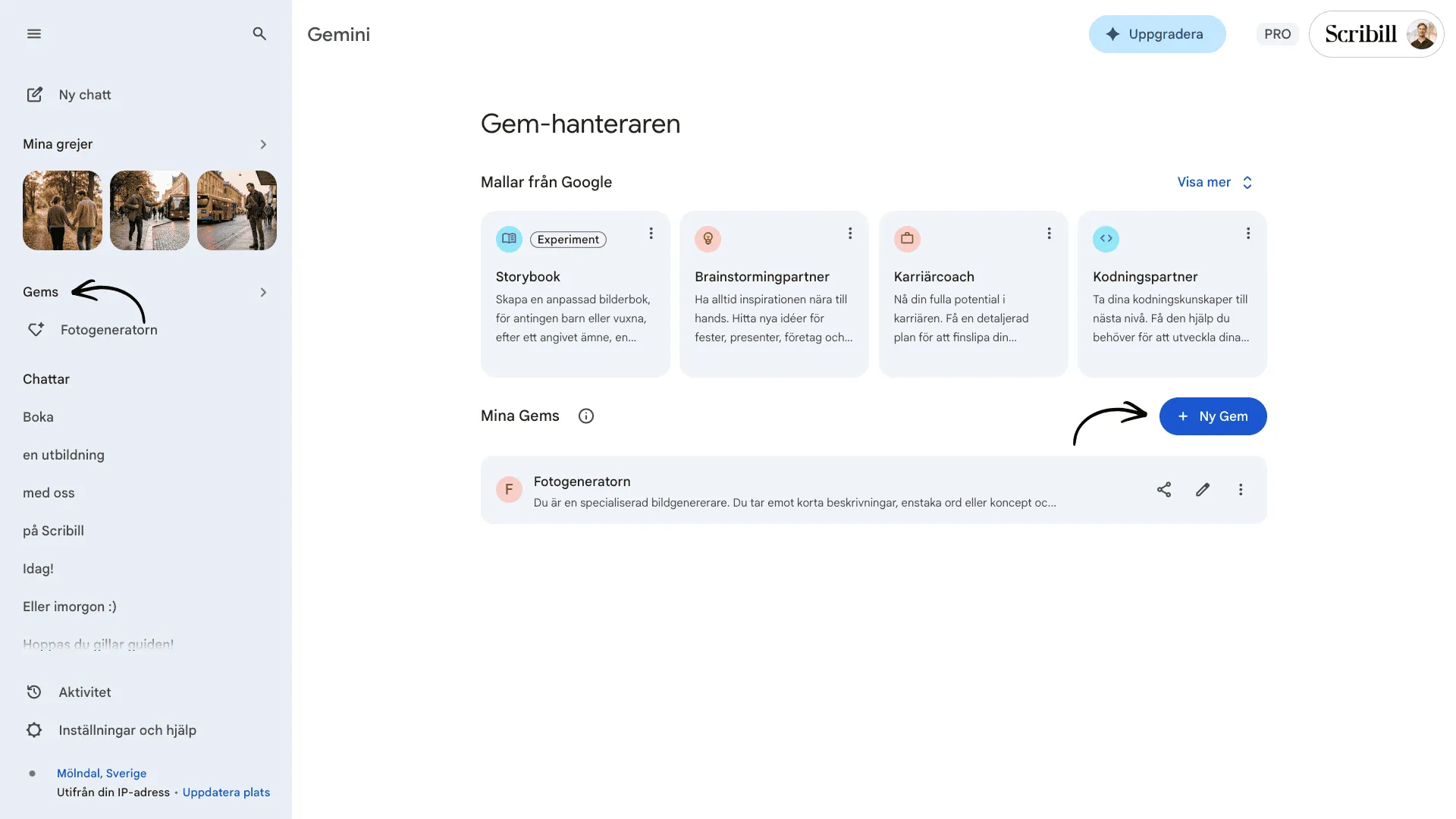
Klicka sedan på ”Ny Gem”. Du får upp en vy med fälten namn, beskrivning, anvisningar och kunskap, plus en inställning för standardverktyg längst ner. Vi fyller i dem nu.
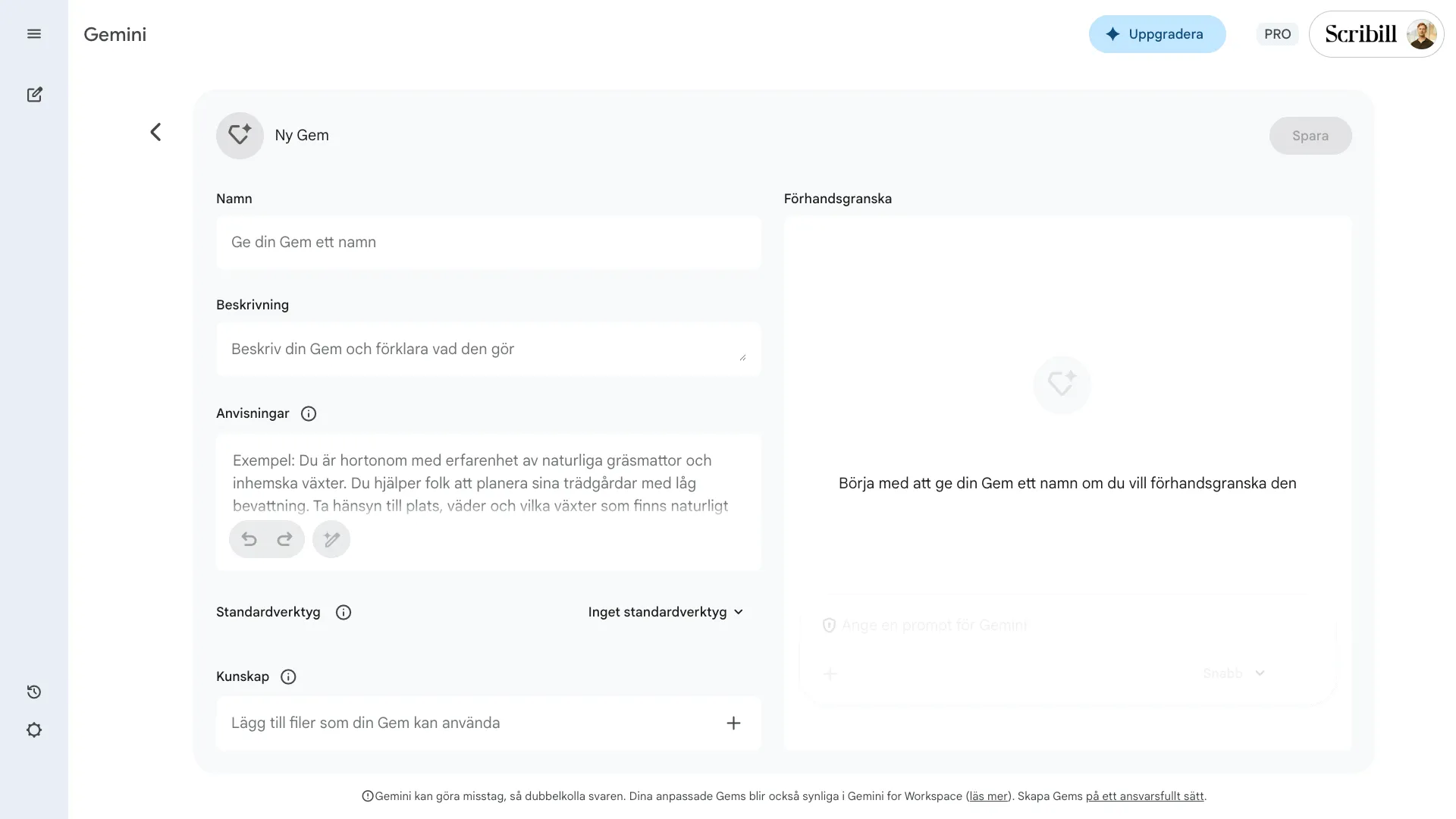
Namn och beskrivning
Ge din Gem ett namn som tydligt beskriver uppgiften, till exempel ”Trendspaningsagent”. Beskrivningen kan vara en kort mening om vad agenten gör. De här fälten påverkar inte hur din Gem fungerar, de är till för dig och dina kollegor.
Instruktioner
Fältet ”Anvisningar” är det viktigaste. Det styr hur din Gem beter sig i varje konversation. Kopiera instruktionen nedan och klistra in den.
Du jobbar med trendspaning inom energisektorn.

Du har fått en sökförfrågan från användaren, du ska hitta relevant information genom att söka online.

VIKTIGT: När du söker online är du mån om att bara använda tillförlitliga källor, därför inkluderar du alltid "site:[källa]" i din sökfras.

Källor:
- "second-opinion.se"
- "di.se"
- "nyteknik.se"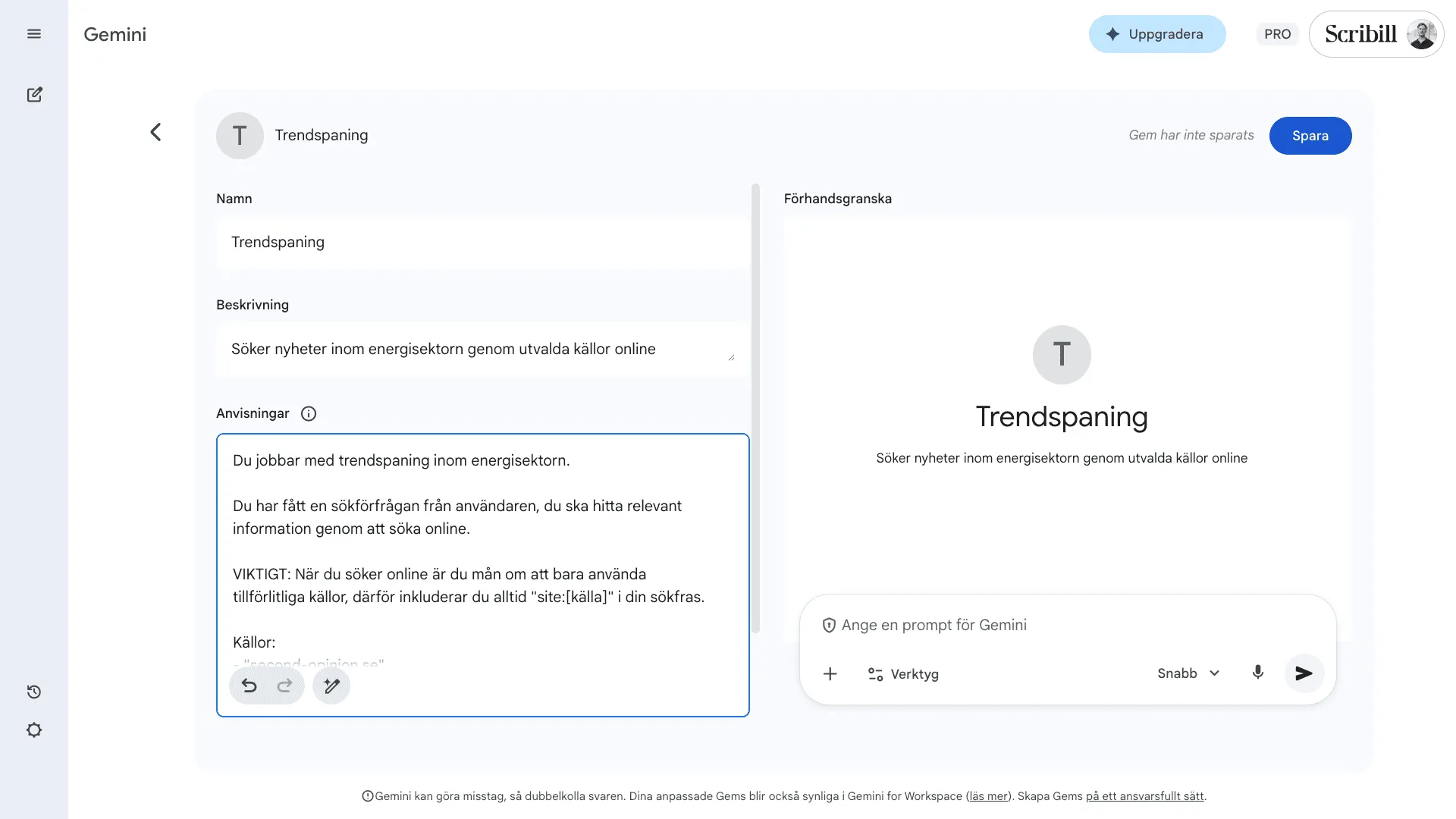
Instruktionen är kort men gör flera saker som är värda att lyfta fram.
Första meningen ger agenten en identitet och ett ämnesområde. Det hjälper Gemini att förstå vilken typ av resultat du förväntar dig.
Andra meningen beskriver arbetsflödet. Agenten vet att användaren kommer ge ett sökord och att uppgiften är att söka online.
Resten sätter begränsningar. ”VIKTIGT” fungerar som en prioriteringsmarkör som gör att Gemini lägger extra vikt vid den instruktionen. Att agenten ska inkludera ”site:” i sökfraserna är ett konkret och kontrollerbart beteende, inte en vag uppmaning som ”använd bra källor”.
Lägg märke till att instruktionen beskriver hur agenten ska söka, inte vad den ska söka efter just nu. Det specifika, som ”vindkraft” eller ”solenergi”, skriver du i chatten varje gång du använder din Gem. Det gör instruktionen generell nog att fungera i alla situationer.
Kunskap och standardverktyg
Den här agenten behöver inga dokument. Hoppa över kunskapsfältet. Vi använder det i nästa exempel.
Standardverktyg kan du också lämna som det är. Inställningen låter dig välja ett verktyg som aktiveras automatiskt i varje chatt, till exempel bildgenerering, men din Gem har fortfarande tillgång till allt Gemini kan göra oavsett.
Testa
Spara din Gem och öppna den. Skriv ”vindkraft”. Agenten vet redan vad den ska göra med det ordet.
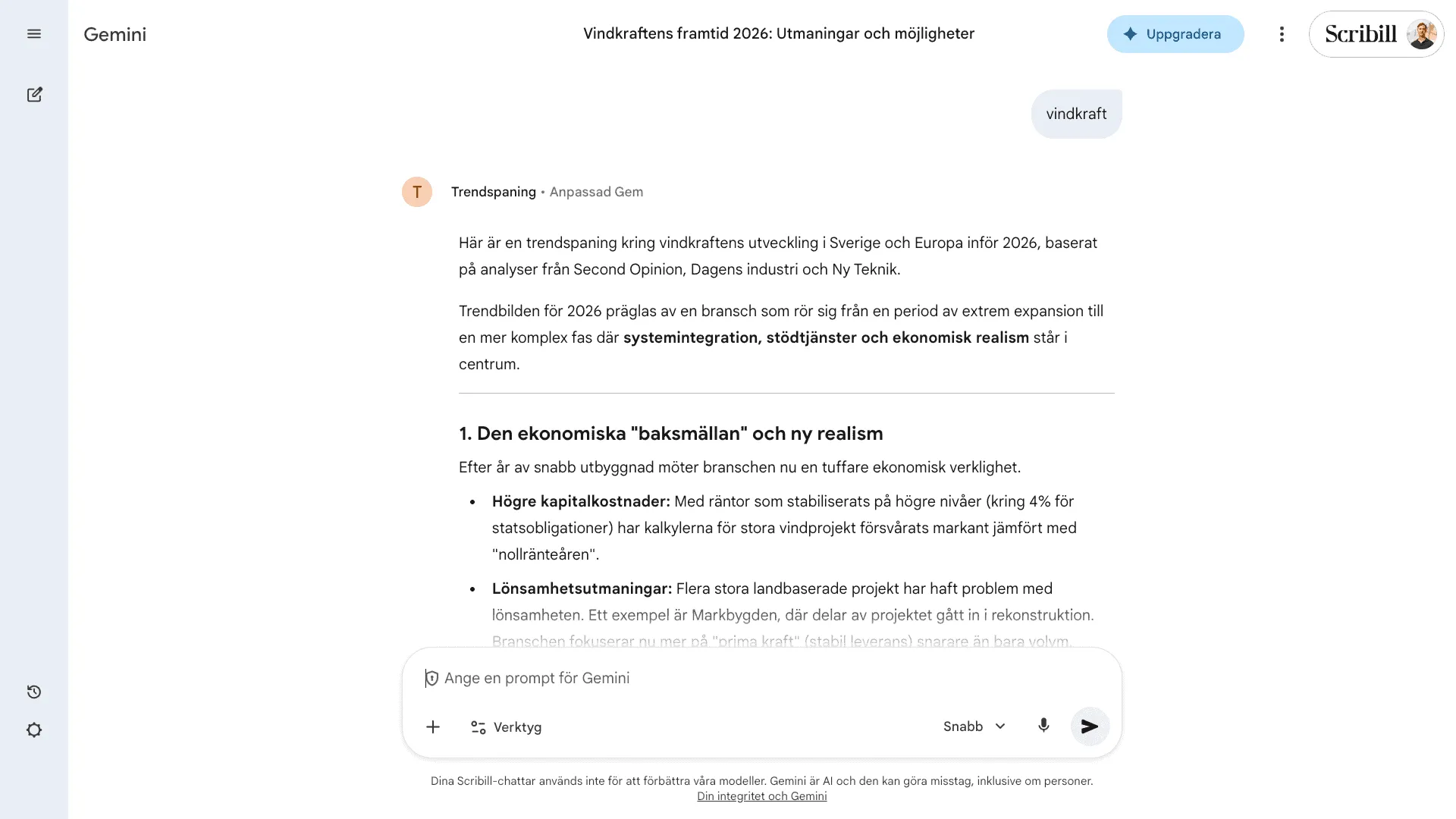
Om resultatet inte matchar vad du förväntade dig, gå tillbaka till anvisningarna och justera. Räkna med att finjustera ett par gånger. Det är en naturlig del av processen.
Bygg en policyagent med eget dokument
Trendspaningsagenten söker information online. Men många agenter behöver svara baserat på interna dokument. Den här agenten svarar på frågor om en resepolicy utifrån ett bifogat dokument.
Du kan använda vilken typ av dokument som helst. En personalhandbok, produktspecifikation, kundavtal, eller vad som helst som folk ställer frågor om.
Skapa en ny Gem. Ge den ett namn, till exempel ”Resepolicyassistent”. Klistra sedan in följande instruktion.
Du är en resepolicyassistent.

Du svarar på frågor om företagets resepolicy baserat på det bifogade dokumentet.

VIKTIGT: Hänvisa alltid till var i dokumentet svaret finns, till exempel "Enligt avsnitt 3, Hotellbokning".

Om en fråga inte täcks av policyn, säg det tydligt istället för att gissa.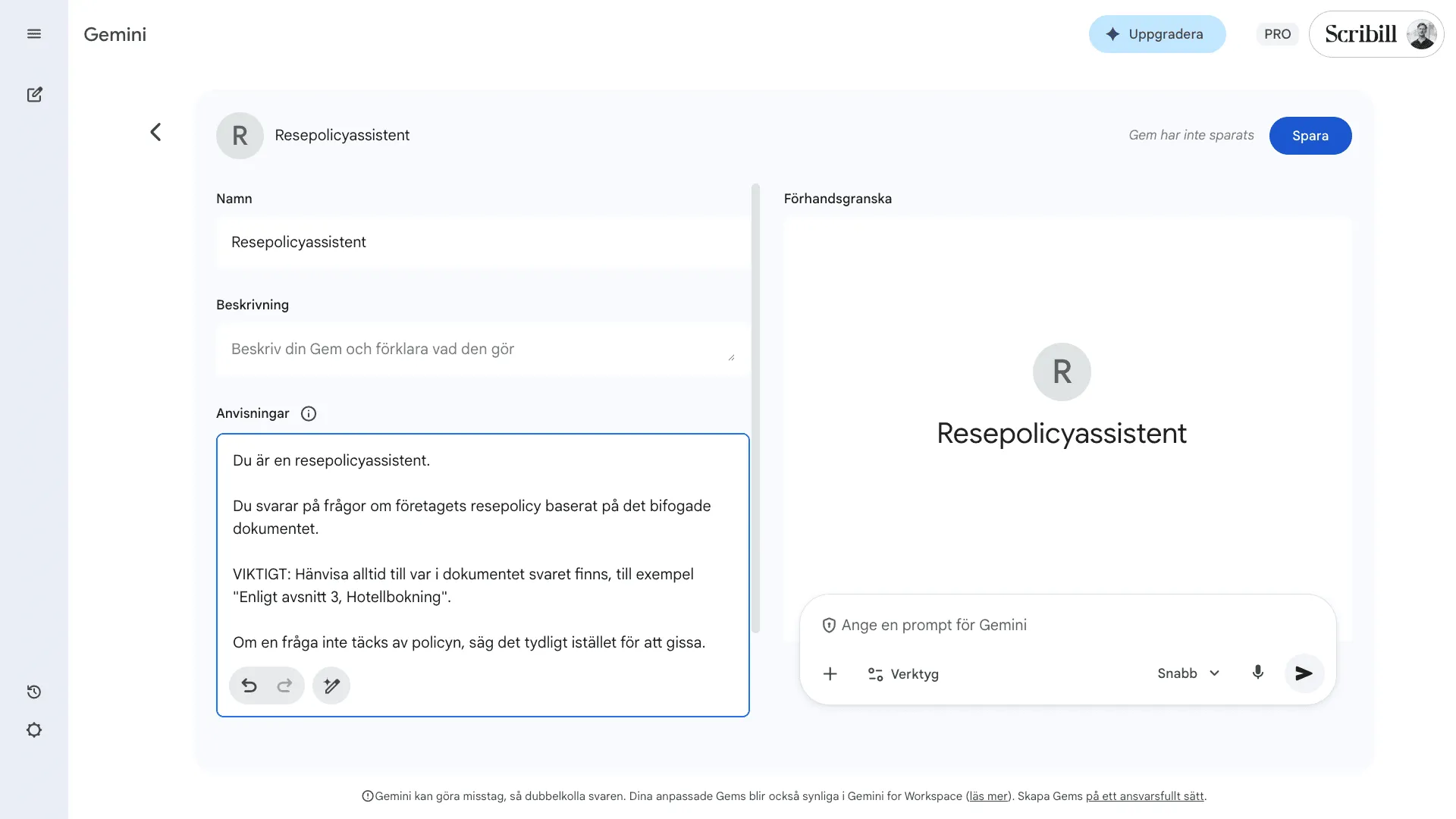
Den här instruktionen följer samma struktur som den förra men skiljer sig på ett par viktiga sätt.
Agenten hänvisas explicit till det bifogade dokumentet. Det gör att Gemini prioriterar dokumentet framför sin egen kunskap, vilket minskar risken att agenten hittar på svar.
Exemplet i instruktionen, ”Enligt avsnitt 3, Hotellbokning”, visar agenten exakt hur en hänvisning ska se ut. Det gör svaren kontrollerbara. När agenten anger var i dokumentet svaret kommer ifrån kan du verifiera att det stämmer. Utan den raden ger agenten svar utan att berätta var de kommer ifrån, och du har ingen aning om svaret är korrekt.
Sista raden minskar risken en aning att agenten hittar på svar när frågan inte täcks av policyn.
Lägg till kunskap från Google Drive
Klicka på ”Kunskap” och bifoga ditt dokument. Du kan ladda upp direkt från datorn eller bifoga en fil från Google Drive.
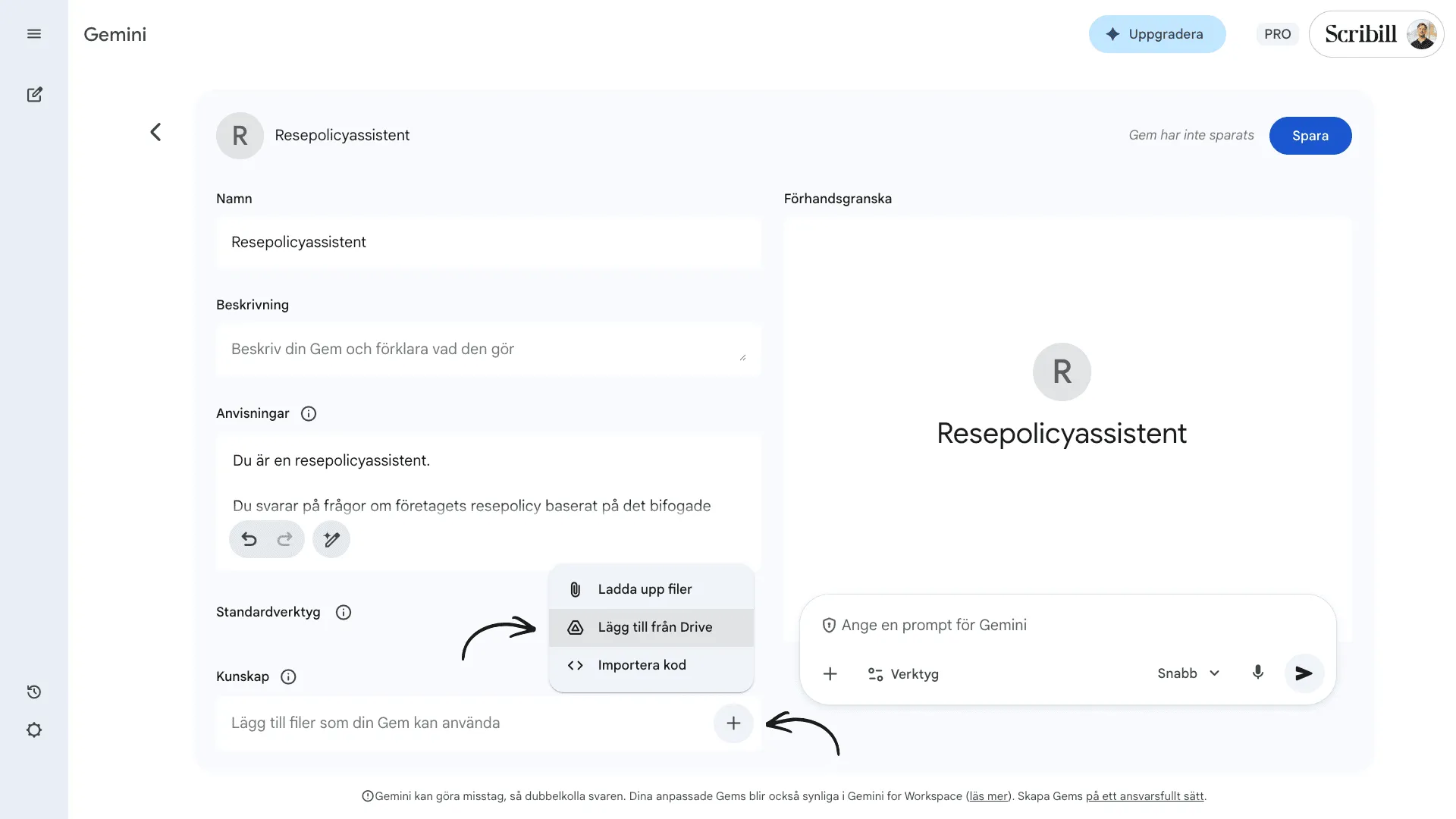
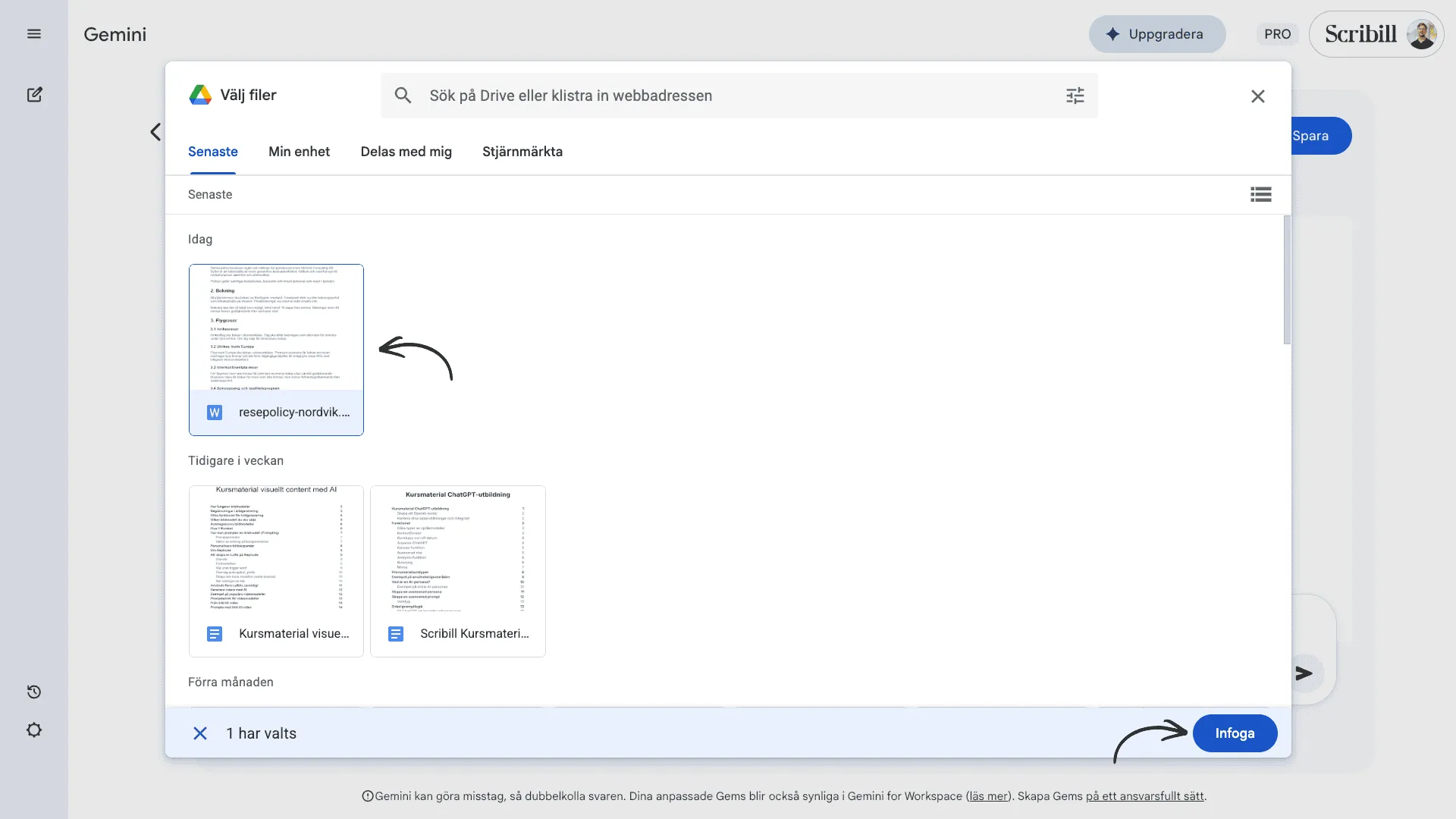
Om du har dokumentet i Drive, välj att bifoga det därifrån. Det gör att din Gem alltid använder den senaste versionen. Om en kollega uppdaterar resepolicyn i Drive reflekteras ändringarna automatiskt i din Gem utan att du behöver byta ut filen.
Du kan också lägga till en NotebookLM-anteckningsbok som kunskapskälla om du redan har samlat material där.
Testa
Spara din Gem och testa med en fråga, till exempel ”får jag boka business class?”.
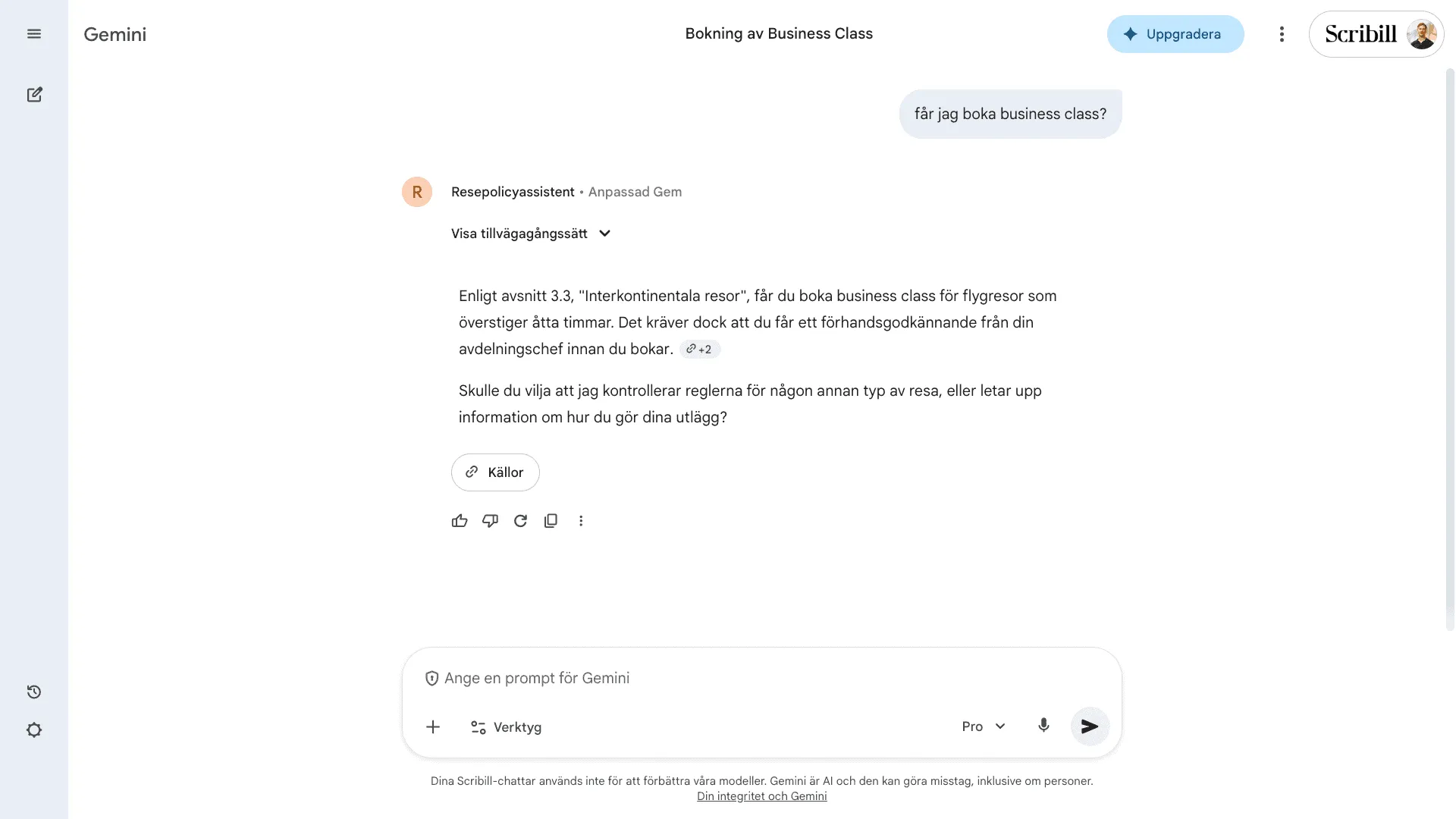
Kontrollera att svaret refererar till policyn och anger var i dokumentet informationen finns. Om agenten svarar utan hänvisning, eller svarar på frågor som inte täcks av dokumentet, gå tillbaka och gör begränsningarna mer explicita.
Hitta och dela din Gem
Dina sparade Gems hittar du under ”Gems” i sidomenyn. Därifrån kan du öppna, redigera eller ta bort dem.
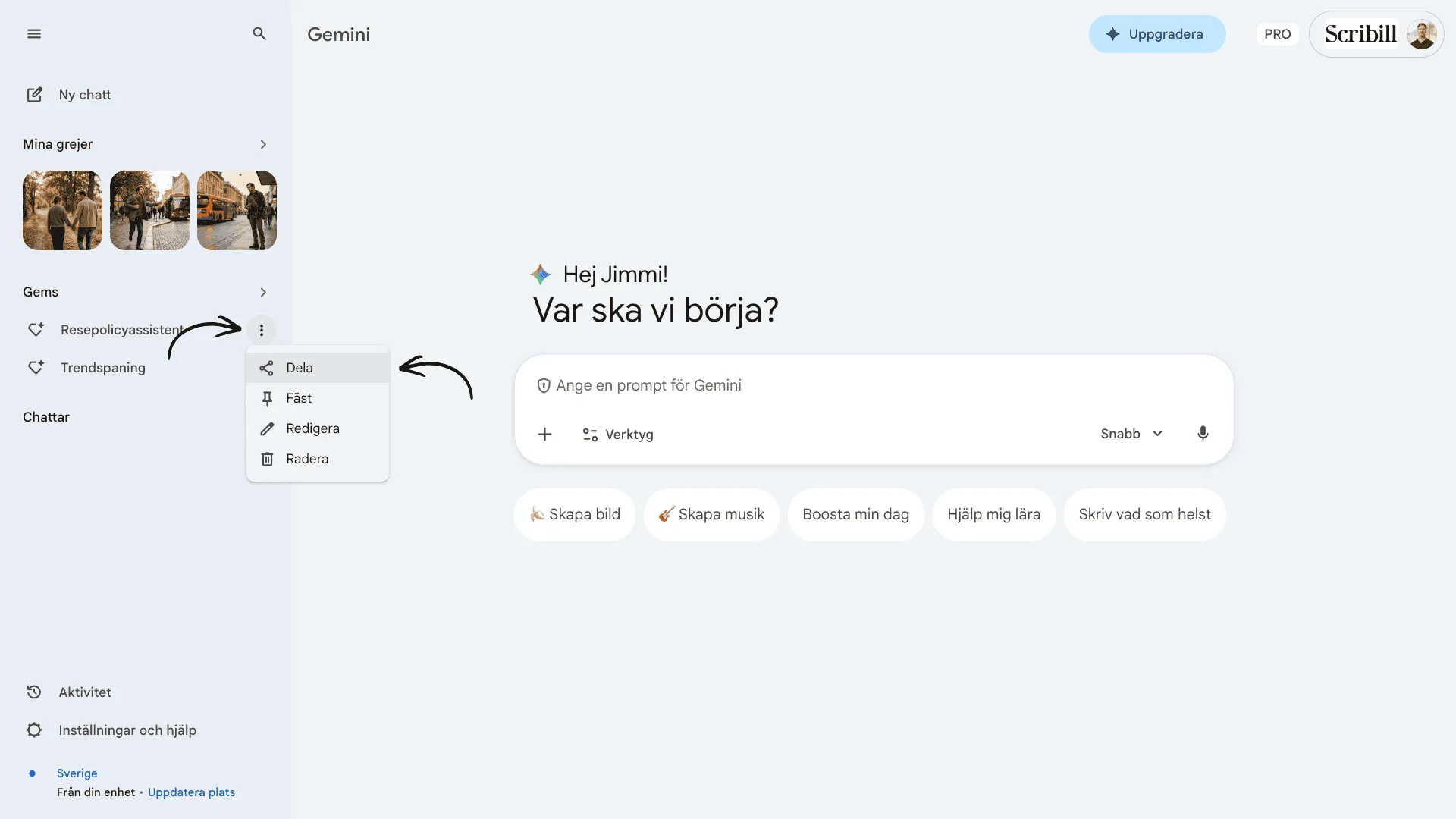
Om du vill att kollegor ska kunna använda din Gem kan du dela den. Det innebär att hela teamet får tillgång till samma agent med samma instruktioner och kunskap, utan att var och en behöver bygga sin egen.
Tips och vanliga problem
- Resultatet är för generellt. Dina instruktioner är förmodligen för vaga. Lägg till mer detalj om format, längd och ton.
- Agenten ignorerar dina begränsningar. Prova att omformulera begränsningen mer direkt. ”VIKTIGT” före en instruktion signalerar att den har hög prioritet. ”Använd BARA dessa källor” fungerar ofta bättre än ”försök använda dessa källor”.
- Testa med frågor du redan vet svaret på. Det är det enklaste sättet att se om agenten svarar korrekt och hänvisar till rätt källa.
Vad Gems inte kan göra
Gems har begränsningar som är bra att känna till.
Du kan inte välja vilken AI-modell din Gem ska använda. Användaren väljer modell själv i chatten, men du som bygger har ingen kontroll över det. I ChatGPT kan du välja vilken språkmodell agenten ska använda och hur länge den får tänka.
Du kan inte slå av och på individuella funktioner. Din Gem har alltid tillgång till allt Gemini erbjuder. I ChatGPT väljer du själv vilka verktyg agenten får, till exempel om den ska kunna skapa bilder.
Kopplingar till externa system är begränsade till Googles eget ekosystem. Gems kan använda Google Workspace, Maps och YouTube via extensions, men inte tjänster utanför Google. Om du behöver kopplingar till system som Monday.com, Outlook eller Salesforce är ChatGPT eller Copilot bättre alternativ.
Kom igång
Du har nu byggt två Gems som fungerar på helt olika sätt. En som söker information online och en som svarar baserat på ett dokument. Tillsammans visar de vad du kan göra med Gems, och principerna fungerar oavsett vilken typ av agent du vill bygga.
Om du vill se hur agenter fungerar i andra verktyg har vi skrivit guider för ChatGPT och Copilot. Och om du vill förstå hur agenter passar in i en bredare kontext, läs vår introduktion till AI-agenter.
Vill du lära dig mer om Gemini i en strukturerad utbildning? Vi erbjuder en Gemini-utbildning för dig och ditt team.
Vi på Scribill utbildar organisationer i AI-verktyg. Om du vill att ditt team ska lära sig bygga AI-agenter på arbetsplatsen håller vi workshops där vi hittar ett upplägg som passar just er. Läs om vår utbildning i AI-agenter.

Jimmi Ask är en av grundarna av Scribill och utbildar svenska företag i Copilot, ChatGPT, Claude och Gemini. Mer om oss →