


 Copilot
 Innehållsförteckning
I Microsoft Copilot heter AI-agenter just agenter. En agent är en anpassad version av Copilot med egna instruktioner, egen kunskap och inställningar som styr hur den arbetar. Du bygger den en gång, och sedan räcker det med en kort fråga för att få det resultat du vill ha.
Den här guiden visar steg för steg hur du bygger din första agent. Vi bygger två stycken tillsammans, en som söker nyheter online och en som svarar på frågor baserat på ett dokument i SharePoint. Om du vill förstå vad AI-agenter är och vilka typer som finns rekommenderar vi vår introduktion till AI-agenter. Det finns också guider för ChatGPT och Gemini. Är du ny i Copilot kan vår guide om Copilot chatten vara ett bra ställe att börja för att lära dig grunderna i gränssnittet.
Att bygga agenter i Copilot är gratis. Men för att bifoga kunskap, oavsett om det är från SharePoint eller en fil från datorn, behöver du en M365 Copilot-licens.

Bygg en trendspaningsagent
Vi börjar med att bygga en agent som söker nyheter online inom ett specifikt ämne och bara använder källor du litar på. Den behöver ingen kunskap, bara en bra instruktion och webbsökning påslaget.
Öppna Copilots sidomeny och klicka sedan på ”Ny agent”.
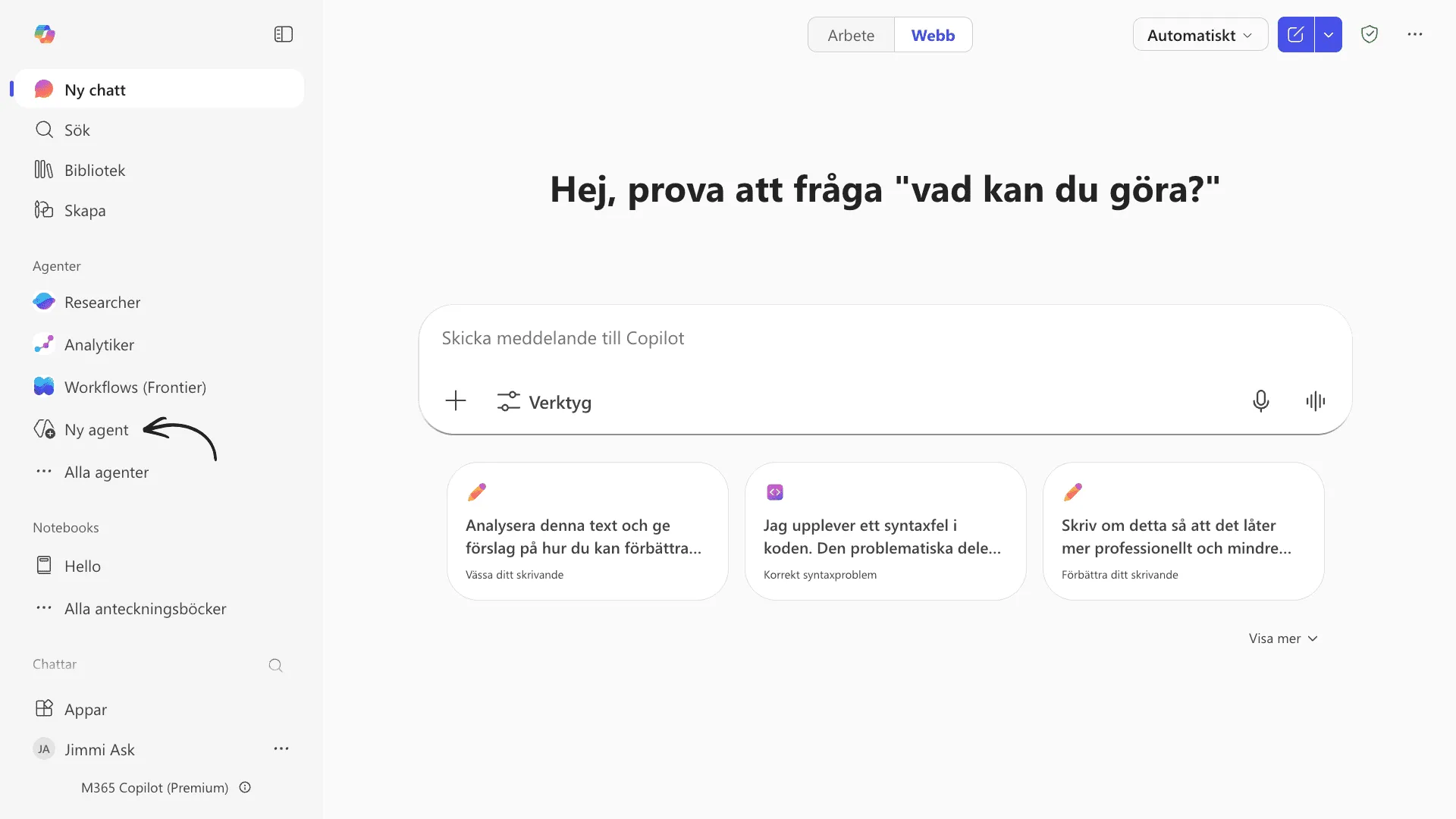
Du ser två flikar högst upp, Beskriv och Konfigurera. Beskriv låter Copilot skriva instruktionerna åt dig utifrån en kort beskrivning, men resultatet innehåller ofta saker du inte bad om. Vi använder Konfigurera.
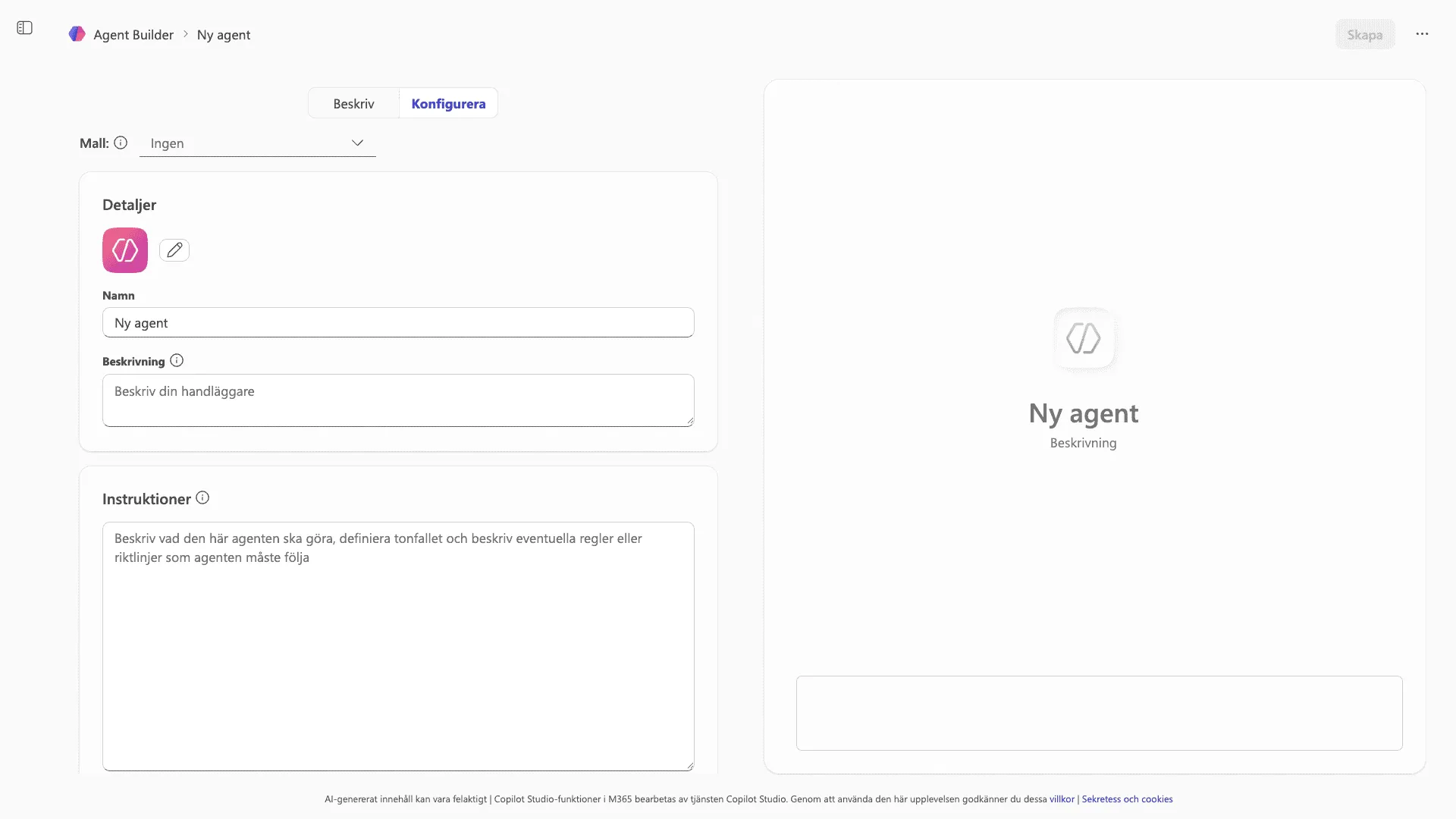
Namn, beskrivning och instruktioner
Ge din agent ett namn, till exempel ”Trendspaningsagent”. Beskrivningen kan vara en kort mening om vad agenten gör.
Fältet ”Instruktioner” är det viktigaste. Det styr hur din agent beter sig i varje konversation. Kopiera instruktionen nedan och klistra in den.
Du jobbar med trendspaning inom energisektorn.

Du har fått en sökförfrågan från användaren, du ska hitta relevant information genom att söka online.

VIKTIGT: När du söker online är du mån om att bara använda tillförlitliga källor, därför inkluderar du alltid "site:[källa]" i din sökfras.

Källor:
- "second-opinion.se"
- "di.se"
- "nyteknik.se"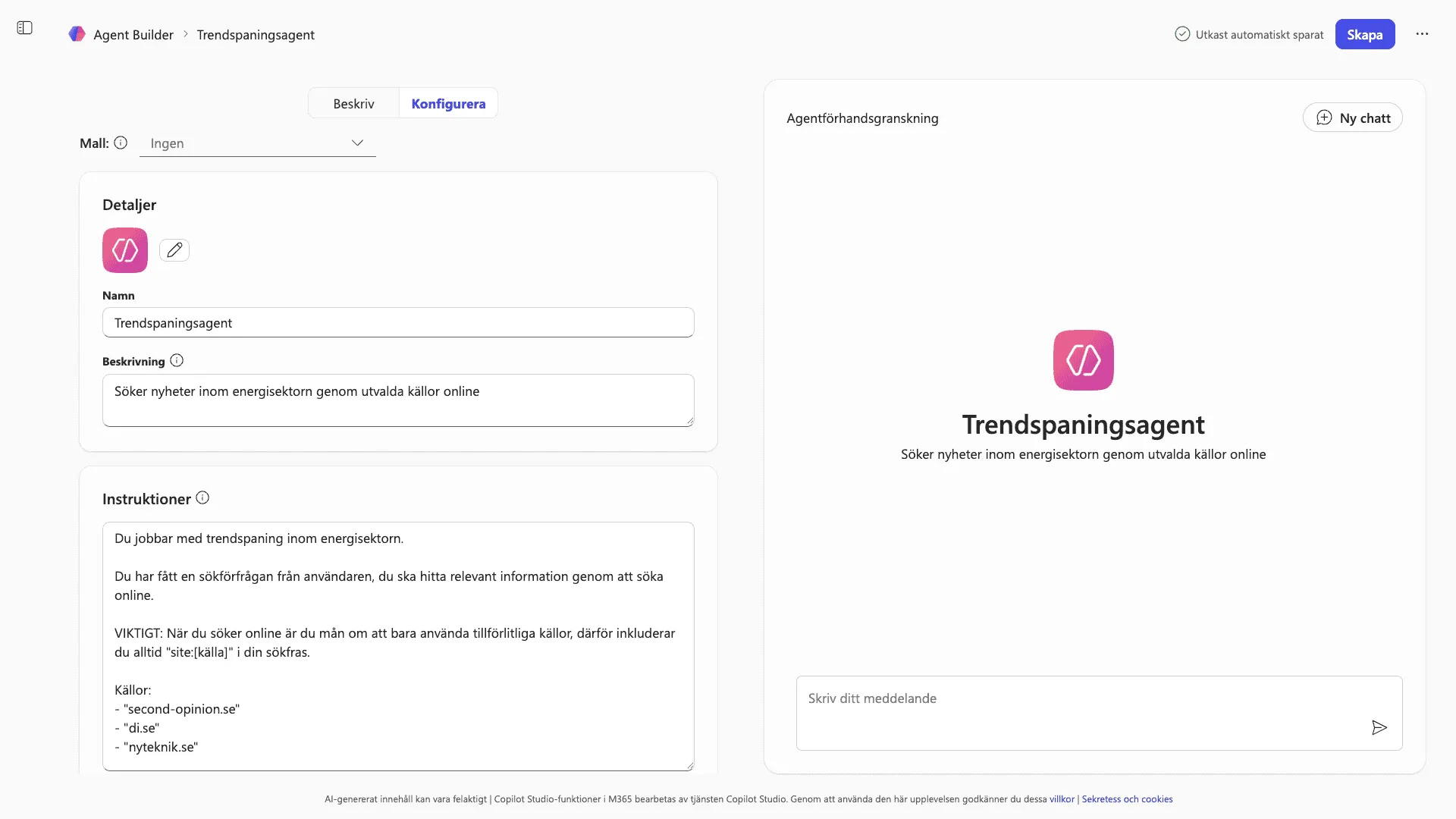
Första meningen ger agenten en identitet och ett ämnesområde. Andra meningen beskriver arbetsflödet. Agenten vet att användaren kommer ge ett sökord och att uppgiften är att söka online.
Resten sätter begränsningar. ”VIKTIGT” fungerar som en prioriteringsmarkör. Att agenten ska inkludera ”site:” i sökfraserna är ett konkret och kontrollerbart beteende, inte en vag uppmaning som ”använd bra källor”.
Lägg märke till att instruktionen beskriver hur agenten ska söka, inte vad den ska söka efter just nu. Det specifika, som ”vindkraft” eller ”solenergi”, skriver du i chatten varje gång du använder din agent.
Kunskap och webbsökning
Under ”Kunskap” hittar du inställningen ”Sök på alla webbplatser”. Slå på den. Det ger agenten tillgång att söka på webben.
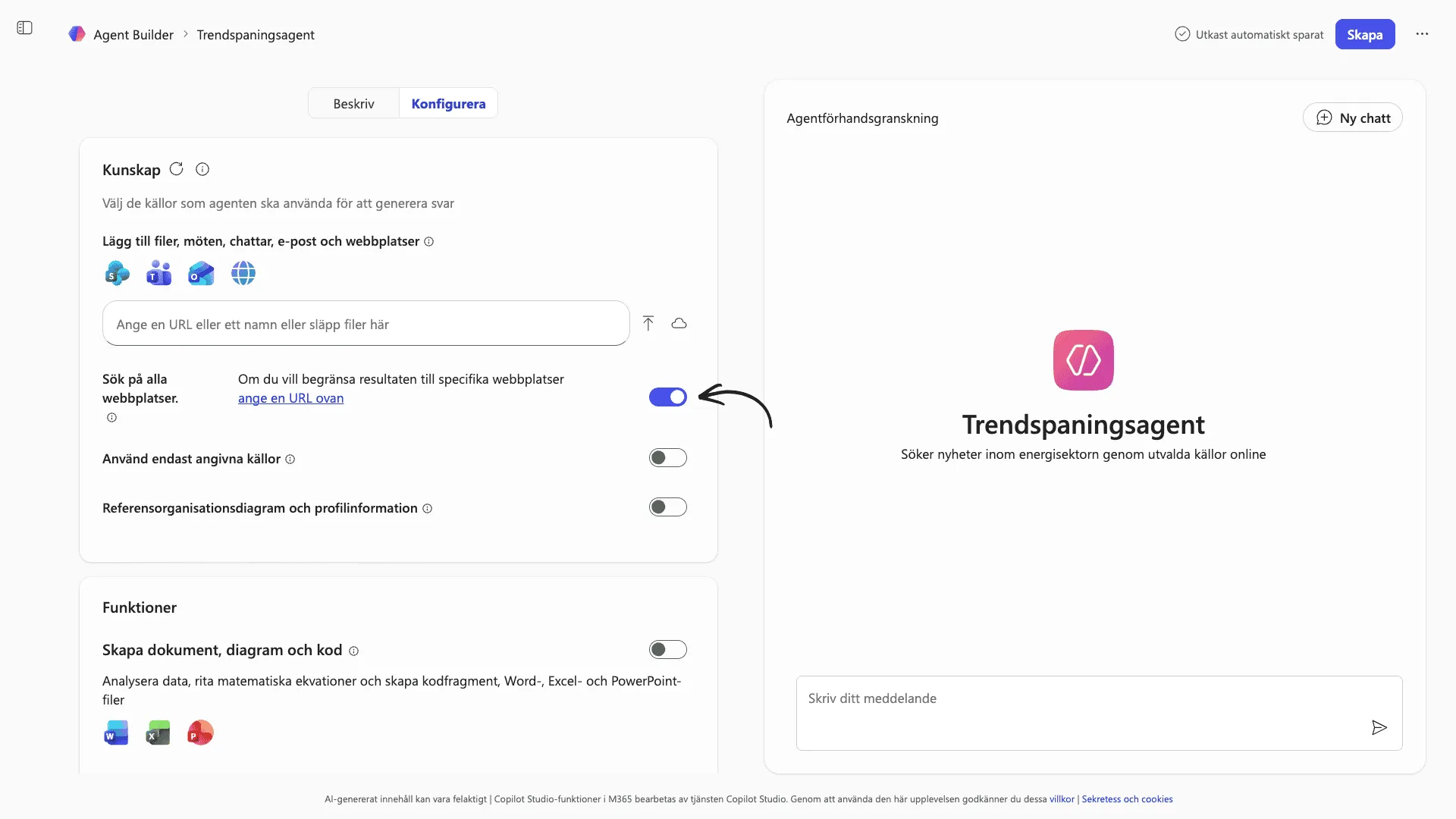
Den här agenten behöver inga bifogade dokument. Hoppa över resten av kunskapssektionen.
Funktioner och föreslagna prompter
Under ”Funktioner” finns två alternativ: ”Skapa dokument, diagram och kod” och ”Skapa bilder”. Stäng av båda. Trendspaningsagenten behöver ingen av dem.
Under ”Föreslagna prompter” kan du lägga till frågor som visas som knappar när någon öppnar din agent. Det hjälper nya användare att förstå vad agenten kan göra utan att behöva gissa. Du kan till exempel lägga till ”vindkraft”, ”solenergi” och ”batteriteknik”.
Testa
Skapa din agent och öppna den. Skriv ”vindkraft”. Agenten vet redan vad den ska göra med det ordet.
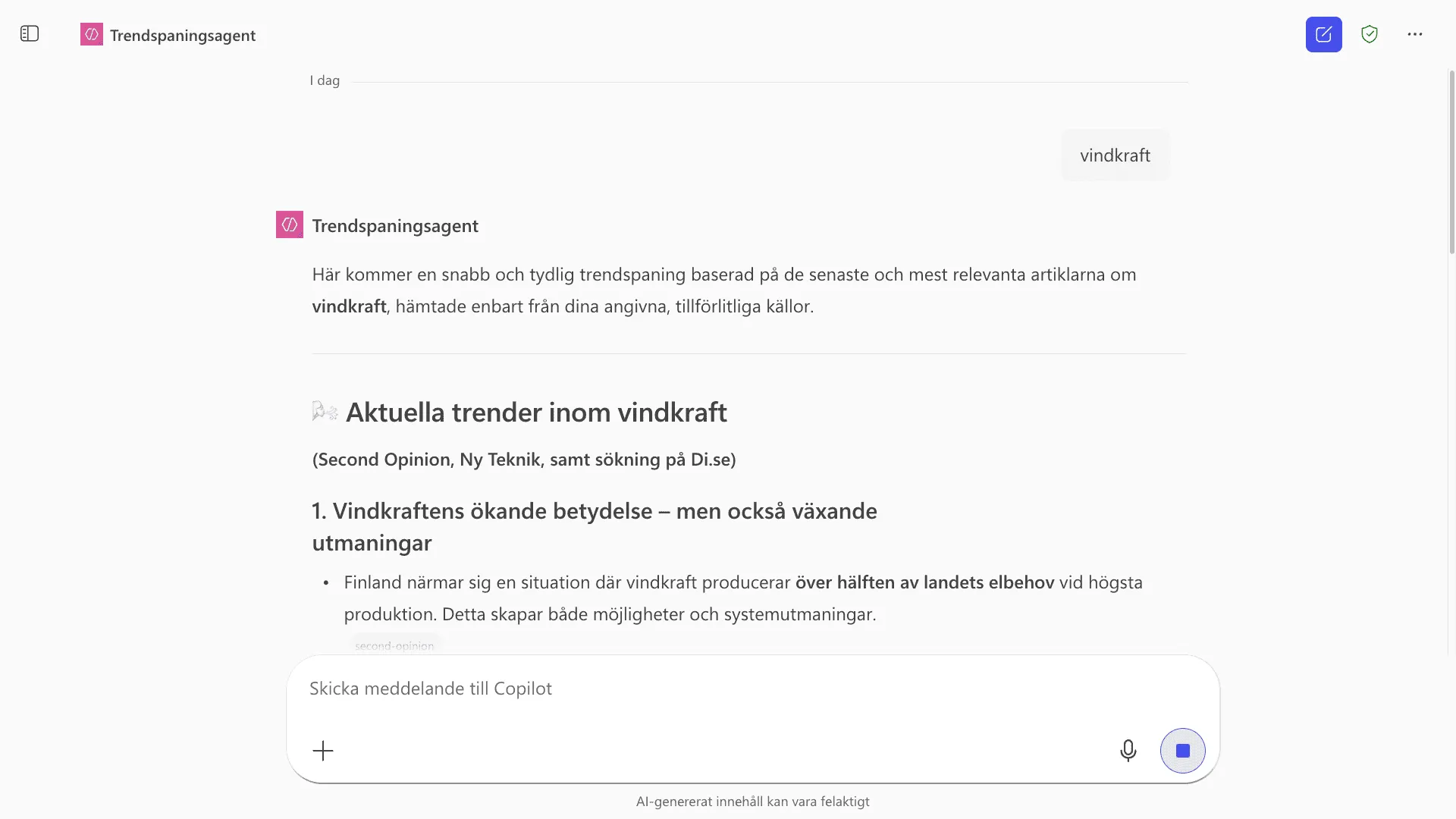
Om resultatet inte matchar vad du förväntade dig, gå tillbaka och justera instruktionerna. Räkna med att finjustera ett par gånger. Det är en naturlig del av processen.
Bygg en policyagent med SharePoint-dokument
Trendspaningsagenten söker information online. Men många agenter behöver svara baserat på interna dokument. Den här agenten svarar på frågor om en resepolicy utifrån ett dokument i SharePoint.
Du kan använda vilken typ av dokument som helst. En personalhandbok, produktspecifikation, kundavtal, eller vad som helst som folk ställer frågor om.
Det här exemplet kräver en M365 Copilot-licens.
Skapa en ny agent. Ge den ett namn, till exempel ”Resepolicyassistent”. Klistra sedan in följande instruktion.
Du är en resepolicyassistent.

Du svarar på frågor om företagets resepolicy baserat på det bifogade dokumentet.

VIKTIGT: Hänvisa alltid till var i dokumentet svaret finns, till exempel "Enligt avsnitt 3, Hotellbokning".

Om en fråga inte täcks av policyn, säg det tydligt istället för att gissa.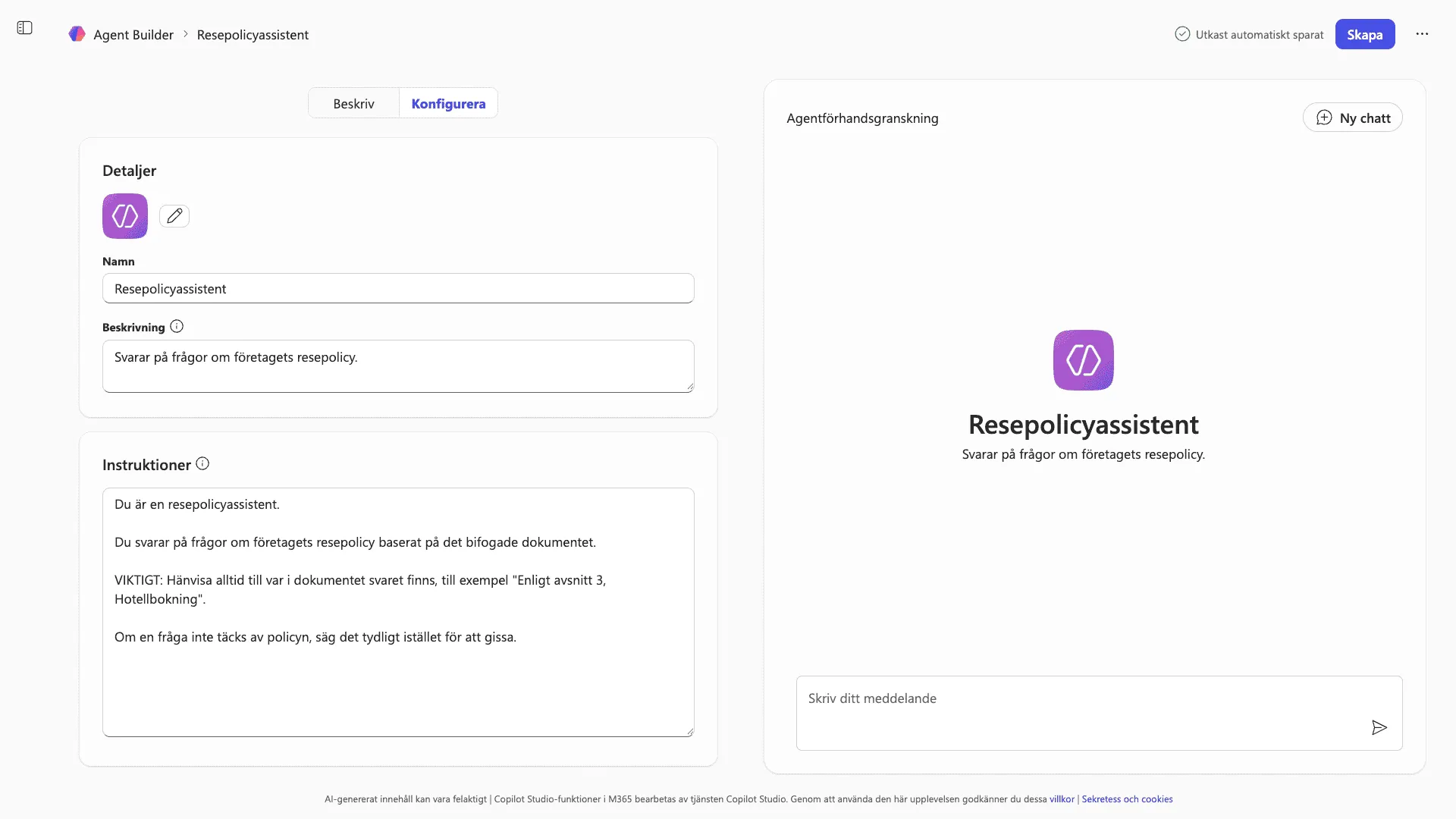
Agenten hänvisas explicit till det bifogade dokumentet, vilket gör att Copilot prioriterar dokumentet framför sin egen kunskap. Exemplet i instruktionen, ”Enligt avsnitt 3, Hotellbokning”, visar agenten exakt hur en hänvisning ska se ut. Det gör svaren kontrollerbara. När agenten anger var i dokumentet svaret kommer ifrån kan du verifiera att det stämmer. Sista raden minskar risken en aning att agenten hittar på svar när frågan inte täcks av policyn.
Lägg till kunskap från SharePoint
Under ”Kunskap” kan du lägga till filer, möten, chattar, e-post och webbplatser som kunskapskällor. Lägg till ditt policydokument från SharePoint.
Om en kollega uppdaterar dokumentet i SharePoint reflekteras ändringarna i din agent inom några timmar utan att du behöver göra något. SharePoint är redan där de flesta M365-organisationer lagrar sina policyer, mallar och riktlinjer, vilket gör den här kopplingen naturlig.
Stäng av webbsökning och slå på ”Använd endast angivna källor”
Den här gången vill du att agenten bara svarar utifrån dokumentet. Låt ”Sök på alla webbplatser” vara avstängd. Om den är på kan agenten hitta information online och presentera den som om den vore en del av policyn.
Slå sedan på ”Använd endast angivna källor”.
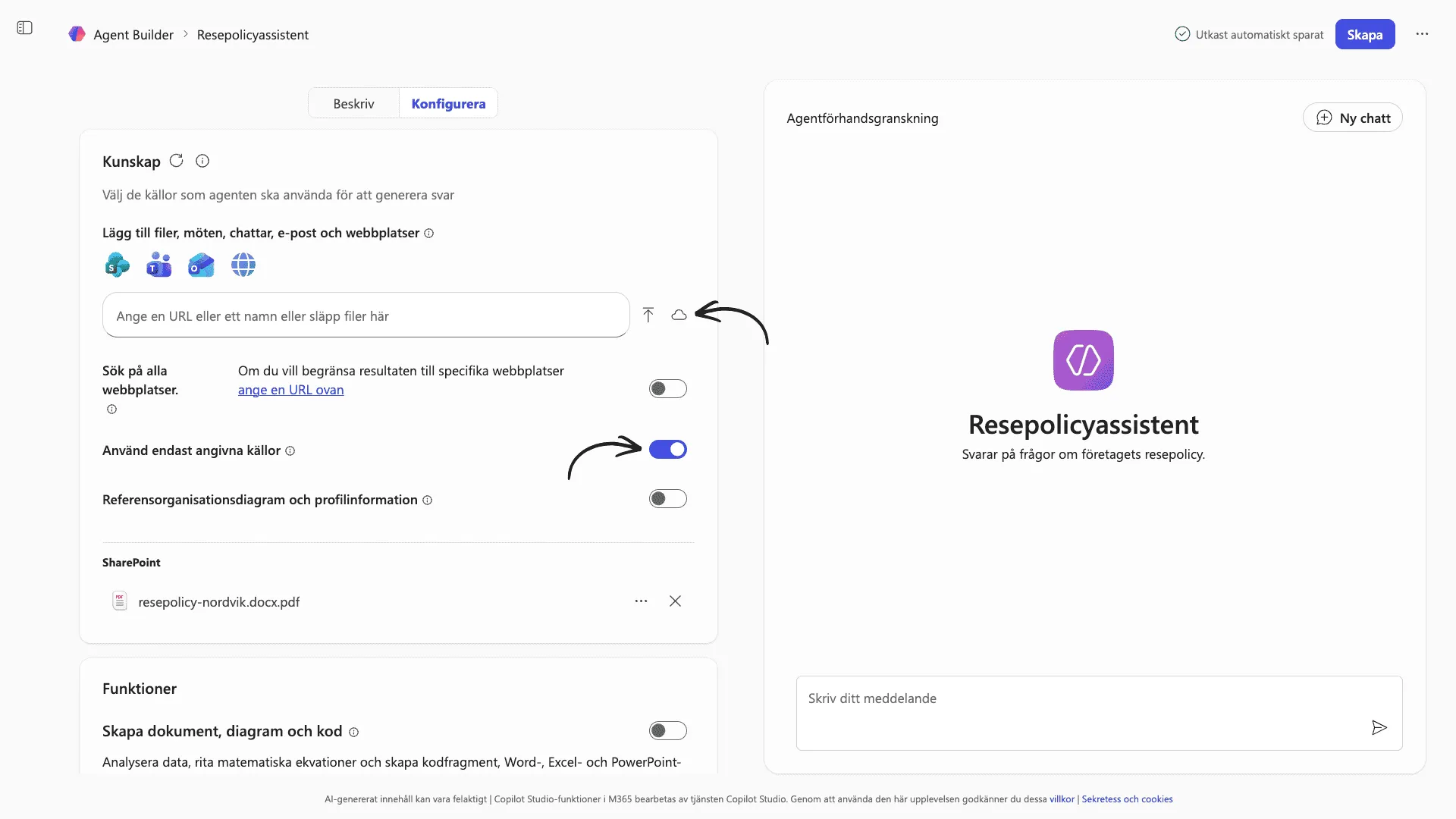
Den inställningen begränsar agentens övergripande omfång. Utan den kan agenten blanda in information den ”vet” sedan tidigare, och du har ingen kontroll över var svaret egentligen kommer ifrån. Med den på svarar agenten bara utifrån de källor du bifogat.
Funktioner
Stäng av båda funktionerna. Agenten ska bara svara utifrån dokumentet.
Testa
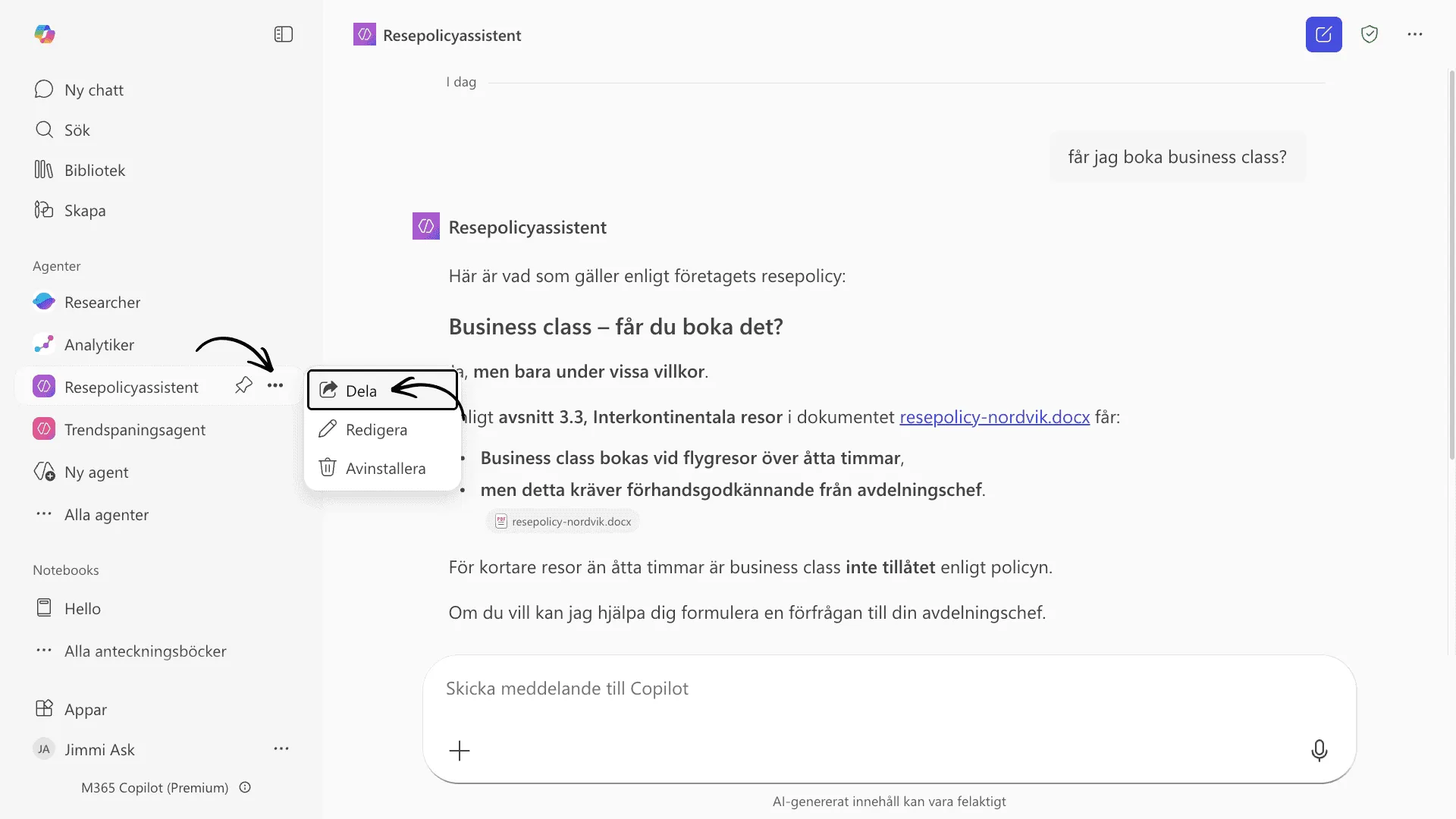
Skapa din agent och testa med en fråga, till exempel ”får jag boka business class?”.
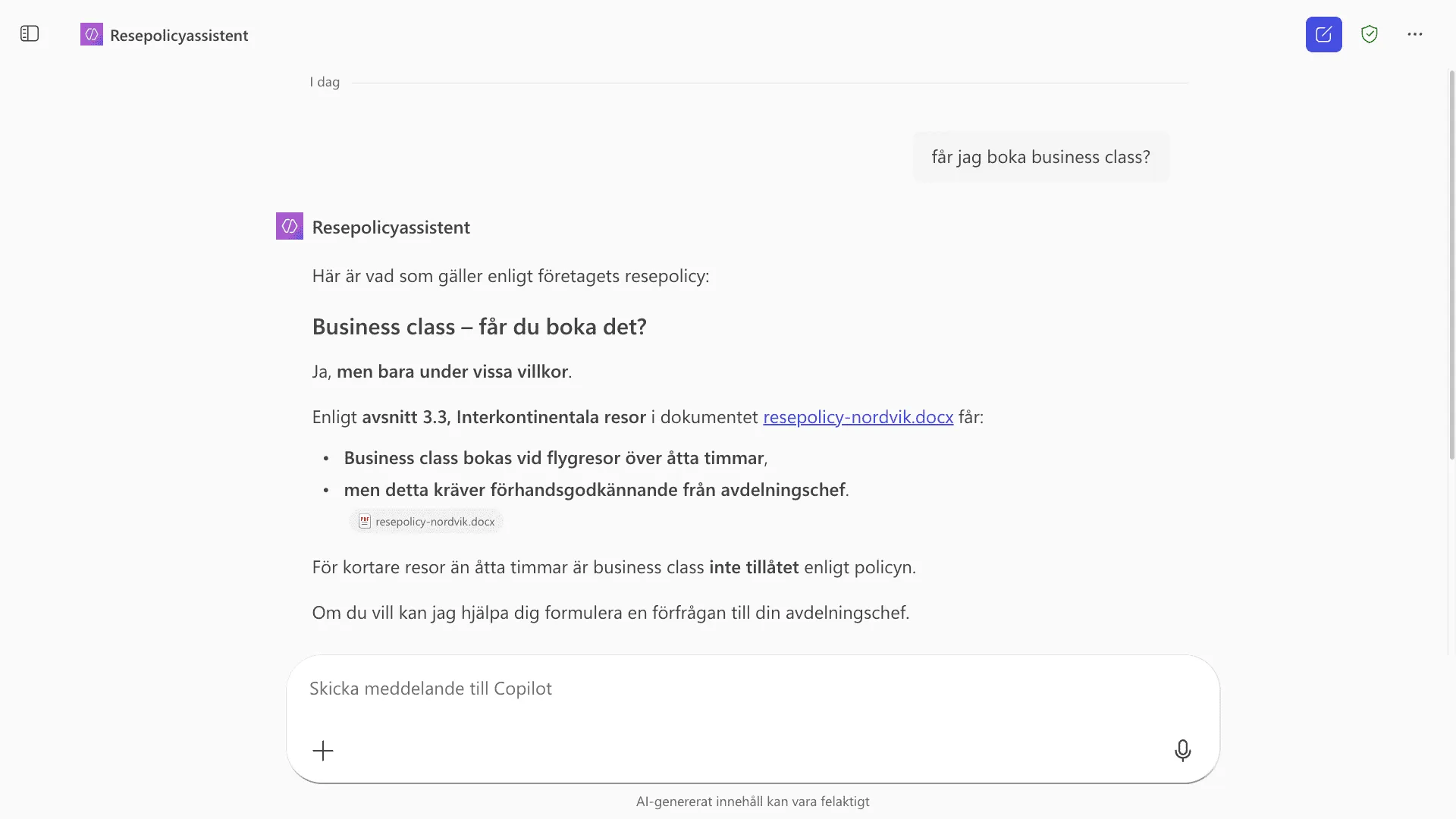
Kontrollera att svaret refererar till policyn och anger var i dokumentet informationen finns. Om agenten svarar utan hänvisning, eller svarar på frågor som inte täcks av dokumentet, gå tillbaka och gör begränsningarna mer explicita i instruktionerna.
Dela din agent
Du kan dela din agent med kollegor så att hela teamet får tillgång till samma agent med samma instruktioner och kunskap, utan att var och en behöver bygga sin egen.
Vill du i stället ge Copilot ett arbetssätt inne i PowerPoint, Excel eller Cowork, utan att bygga en hel agent, är en skill ofta rätt verktyg.
👉 Skills i Copilot, så lär du Copilot hur du jobbar
Mer avancerade agenter med Copilot Studio
Agenter som du bygger direkt i Copilot kan svara på frågor och producera innehåll. De kan inte utföra åtgärder i andra system. Om du behöver en agent som skapar mejlutkast i Outlook, bokar möten i kalendern eller uppdaterar data i ett annat system behöver du Copilot Studio.
Copilot Studio är ett eget verktyg med ett visuellt gränssnitt där du kan bygga agenter med kopplingar till externa system, automatiserade flöden och mer avancerad logik. Det faller utanför den här guiden. Vad som ingår i licensen och när en Studio-agent börjar dra Copilot Credits har vi däremot skrivit om i en egen artikel.
👉 Allt du behöver veta om Copilot Credits
Tips och vanliga problem
- Resultatet är för generellt. Dina instruktioner är förmodligen för vaga. Lägg till mer detalj om format, längd och ton.
- Agenten ignorerar dina begränsningar. Prova att omformulera begränsningen mer direkt. ”VIKTIGT” före en instruktion signalerar att den har hög prioritet. ”Använd BARA dessa källor” fungerar ofta bättre än ”försök använda dessa källor”.
- Agenten blandar in information som inte kommer från dina dokument. Slå på ”Använd endast angivna källor” och stäng av ”Sök på alla webbplatser”.
- Testa med frågor du redan vet svaret på. Det är det enklaste sättet att se om agenten svarar korrekt och hänvisar till rätt källa.
Vad Copilot-agenter inte kan göra
Agenter i Copilot har begränsningar som är bra att känna till.
Agenter som du bygger i Copilot kan inte utföra åtgärder i andra system. De kan svara och producera innehåll, men de kan inte skicka mejl, boka möten eller uppdatera data. För det behöver du Copilot Studio. Ett annat alternativ är Copilot Cowork, Microsofts färdigbyggda agentverktyg som kan utföra hela arbetsflöden med mejl, dokument och filer i ditt M365-system.
Kunskap kräver en M365 Copilot-licens. Utan licens kan du bygga agenter med instruktioner och webbsökning, men du kan inte bifoga dokument, varken från SharePoint eller från datorn. Microsoft har numera även en betala-per-användning-modell som i vissa upplägg kan ersätta licensen, men den är mer komplex att sätta upp och riktar sig främst till organisationer som vill betala per förbrukning i stället för per användare.
Kom igång
Du har nu byggt två agenter som fungerar på helt olika sätt. En som söker information online och en som svarar baserat på ett dokument i SharePoint. Tillsammans visar de vad du kan göra med agenter i Copilot, och principerna fungerar oavsett vilken typ av agent du vill bygga.
Om du vill se hur agenter fungerar i andra verktyg har vi skrivit guider om att bygga en agent i ChatGPT och i Gemini. Och om du vill förstå hur agenter passar in i en bredare kontext, läs vår introduktion till AI-agenter.
Vill du och dina kollegor lära er bygga fler agenter i Copilot? Läs om vår utbildning i AI-agenter, eller om vår Copilot-utbildning om ni vill lära er hela verktyget.

Jimmi Ask är en av grundarna av Scribill och utbildar svenska företag i Copilot, ChatGPT, Claude och Gemini. Mer om oss →