


 Copilot
 Innehållsförteckning
Copilot Cowork är Microsofts verktyg för att låta AI:n arbeta självständigt i ditt Microsoft 365-system. Du ger den ett uppdrag och den går iväg och utför det, steg för steg, utan att du behöver sitta och styra. Den kan söka igenom dina mejl, läsa mötestranskriptioner, skapa dokument i OneDrive och förbereda mejlutkast i Outlook.
Om du redan använder Copilot chatten idag vet du att den kan sammanfatta möten och svara på frågor om dina filer. Copilot Cowork tar det ett steg längre. Den utför hela uppgifter på egen hand, ofta i flera steg, medan du gör annat.

Vad är skillnaden mot vanliga Copilot?
I vanliga Copilot-chatten skriver du en fråga och får ett svar. Du kan be den sammanfatta ett möte, skriva ett mejlutkast eller söka information i dina filer. Men resultatet landar alltid i chatten. Vill du ha det vidare kopierar du det därifrån.
Copilot Cowork gör mer. Du beskriver ett helt uppdrag och den utför det i ditt M365-system. Den kan samla information från flera källor, sammanställa den i ett Word-dokument, spara dokumentet i OneDrive och skapa ett mejlutkast i Outlook med dokumentet bifogat. Allt i en enda session.
Det här beteendet kallas agentiskt. Copilot Cowork planerar, bryter ner uppgiften i steg och utför dem i sekvens. Du kan följa med i en todo-lista som uppdateras i realtid, eller låta den jobba i bakgrunden och komma tillbaka till resultatet.
Hur fungerar Copilot Cowork?
Copilot Cowork körs inne i Microsoft 365 Copilot. Du hittar den på webben via m365.cloud.microsoft, i desktopappen och direkt i Outlook och Teams. Du söker upp Cowork under ”Alla agenter”, öppnar den och skriver ditt uppdrag. Vill du ha den lättillgänglig kan du fästa den i sidomenyn så slipper du söka varje gång.
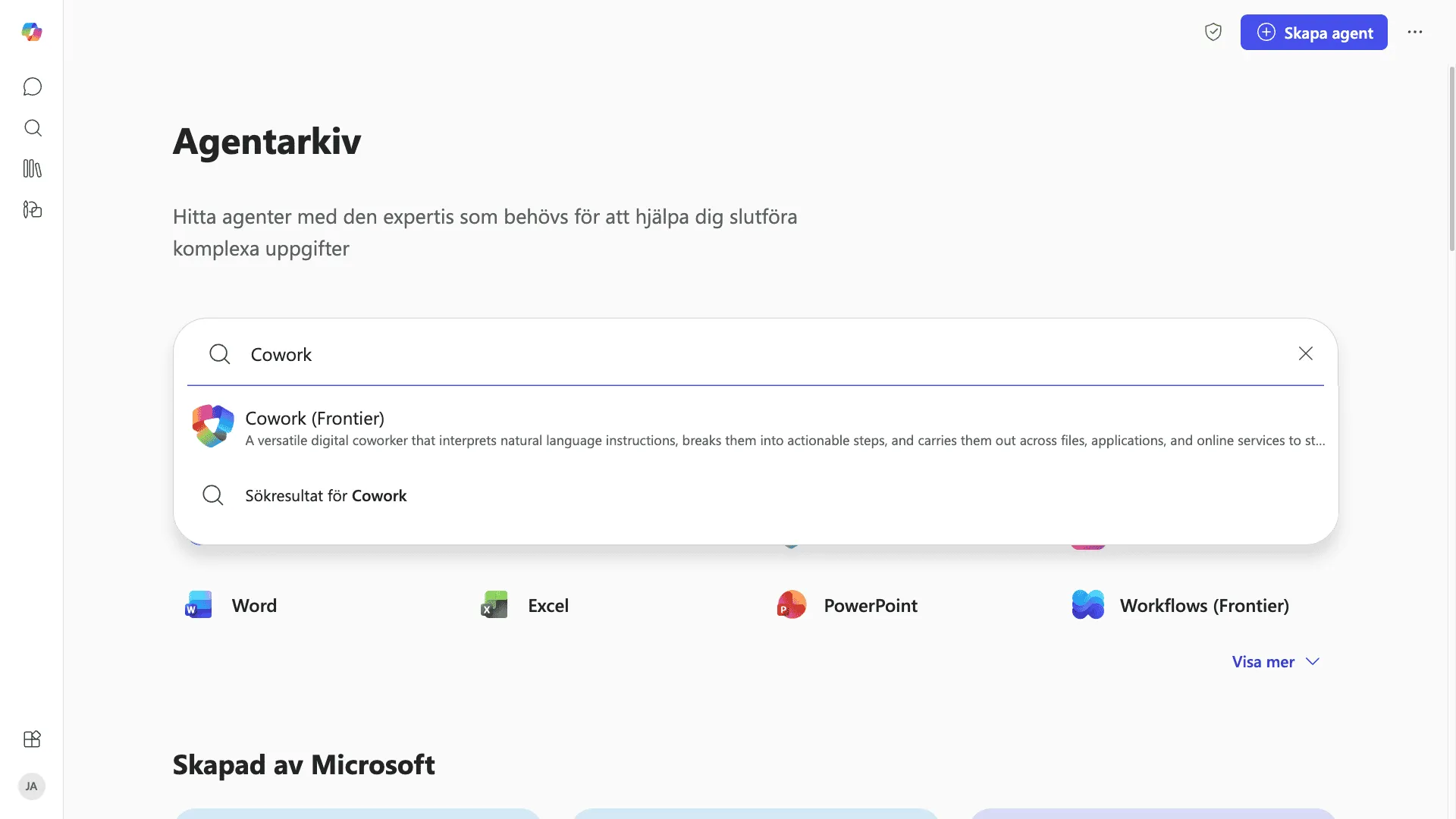
Copilot Cowork jobbar inte via din dator eller din webbläsare. Den jobbar direkt i ditt M365-system i bakgrunden. Den har tillgång till allt du har tillgång till, som mejl, möten, transkriptioner, filer i OneDrive och SharePoint och Teams-meddelanden. Anthropic har ett liknande verktyg som heter Claude Cowork som istället jobbar lokalt på din dator och i din webbläsare.
Copilot Cowork frågar dig innan den tar mer drastiska åtgärder. Ska den skicka ett mejl eller posta i en Teams-kanal visar den vad den tänker göra och ber om ditt godkännande. Det är ett viktigt säkerhetslager, men det är ingen garanti att den alltid gör det. Var uppmärksam.
Bra att veta är att Copilot Cowork skapar nya filer istället för att redigera befintliga. Ber du den uppdatera ett dokument skapar den en ny version i OneDrive. Det kan leda till att du får flera kopior av samma dokument i din senaste filer-lista.
Vad kan Copilot Cowork göra?
Samla information från mejl, möten och filer
Copilot Cowork kan gå igenom mejltrådar, mötestranskriptioner och filer från flera ställen och sammanställa allt i en strukturerad översikt. Det som hade tagit dig en halvtimme att samla manuellt kan Cowork göra på några minuter.
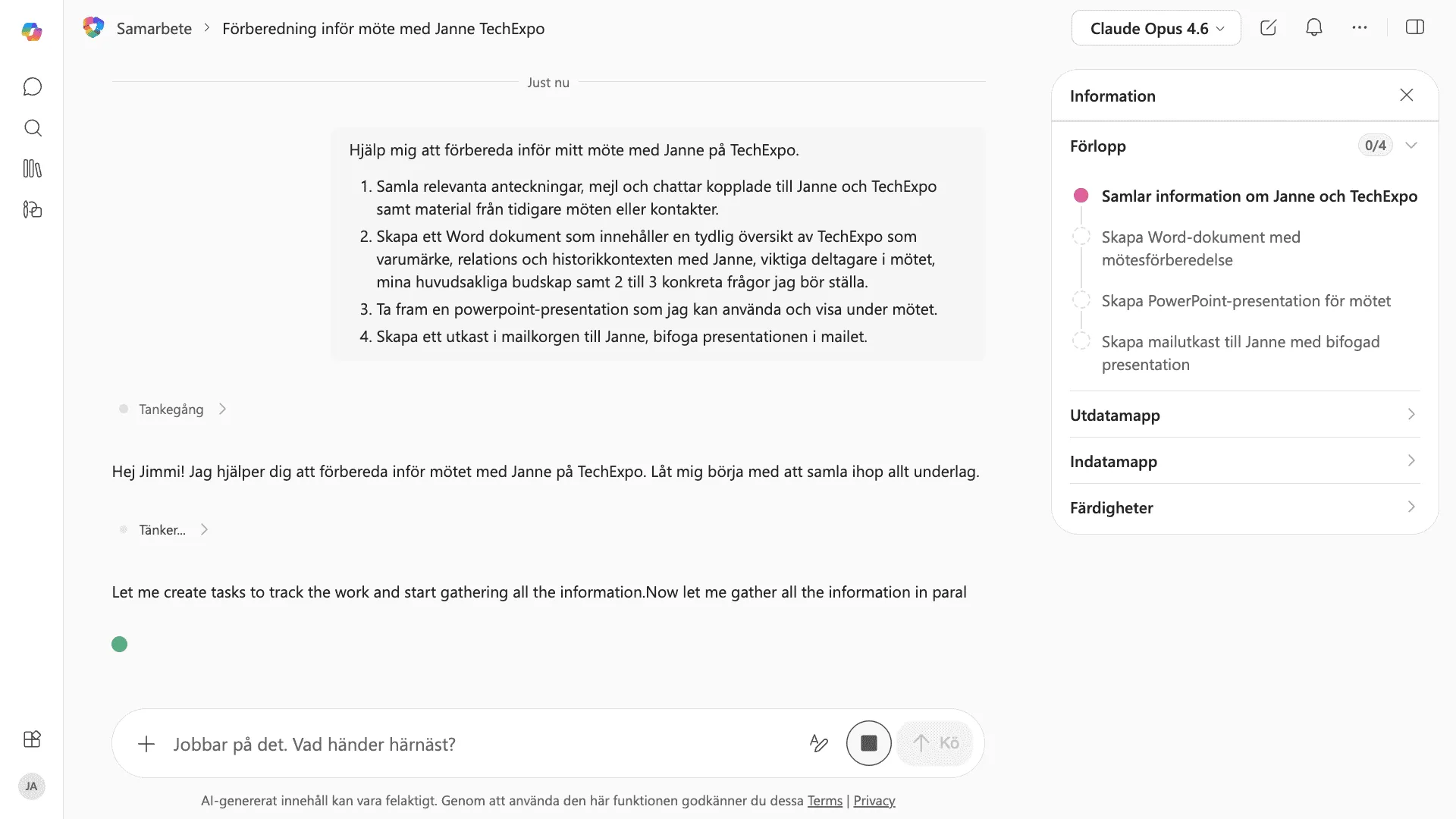
Till exempel kan du be den förbereda inför ett kundmöte genom att samla alla relevanta mejl, anteckningar och chattar kopplade till kunden, och sen sammanställa det i ett Word-dokument med en översikt, historik och föreslagna frågor att ställa.
Skapa dokument och presentationer
Copilot Cowork kan skapa Word-dokument, PowerPoint-presentationer och sammanställningar baserat på information i ditt M365-system. Den sparar filerna direkt i din OneDrive. Cowork använder inbyggda skills för olika filtyper som gör att den vet hur den ska strukturera till exempel ett Word-dokument eller en presentation.
👉 Skills i Copilot, så lär du Copilot hur du jobbar
Kvaliteten på det Cowork levererar beror på hur mycket relevant data du har i ditt M365-system. Ju mer substans den har att jobba med desto bättre blir resultatet.
Förbereda mejlutkast
Du kan be Copilot Cowork skriva ett mejlutkast baserat på information den hittar i ditt system. Till exempel kan den läsa en mötestranskription och skapa ett uppföljningsmejl som utkast i Outlook. Du granskar, justerar och skickar själv.
Copilot Cowork lägger till texten ”Sent by Copilot Cowork” i slutet av mejl den skapar. Det finns där för transparens, så att mottagaren vet att AI har varit inblandad. Du kan ta bort det själv i utkastet innan du skickar om du vill.
Kombinera flera steg i ett uppdrag
Det är här Copilot Cowork verkligen skiljer sig från vanliga Copilot-chatten. Du kan ge den ett uppdrag som kräver att den samlar information, bearbetar den och levererar resultatet på flera ställen. Till exempel: ”Samla alla mejl och mötesanteckningar kopplade till projektet, skapa ett Word-dokument med en sammanfattning, ta fram en presentation och skapa ett mejlutkast till projektgruppen med dokumenten bifogade.”
Vanliga chatten hade krävt att du gjorde varje steg separat. Cowork gör hela kedjan.
Vad krävs för att använda Copilot Cowork?
Copilot Cowork kräver mer än bara en licens. Det är flera steg som behöver vara på plats.
- En aktiv Microsoft 365 Copilot-licens. Det räcker inte med den vanliga Copilot-chatten som ingår i M365.
- Copilot Credits. Sedan sommaren 2026 debiteras Cowork per användning i Copilot Credits utöver licensen, och förbrukningen beror på hur mycket arbete uppdraget kräver. Administratören behöver ha slagit på betalning per användning eller köpt ett paket med credits, annars går Cowork inte att starta.
- Anthropics modeller aktiverade. Sedan juni 2026 är Copilot Cowork allmänt tillgängligt för alla med licens, men modellerna som driver det behöver vara godkända av en admin i Microsoft 365 admin center. Det gäller särskilt i EU där de är avstängda som standard.
- Anthropics modeller godkända. Copilot Cowork körs på Anthropics Claude-modeller i bakgrunden, inte på OpenAI-modellerna som vanliga Copilot använder. Admin måste godkänna detta separat.
Hur aktiverar man Copilot Cowork?
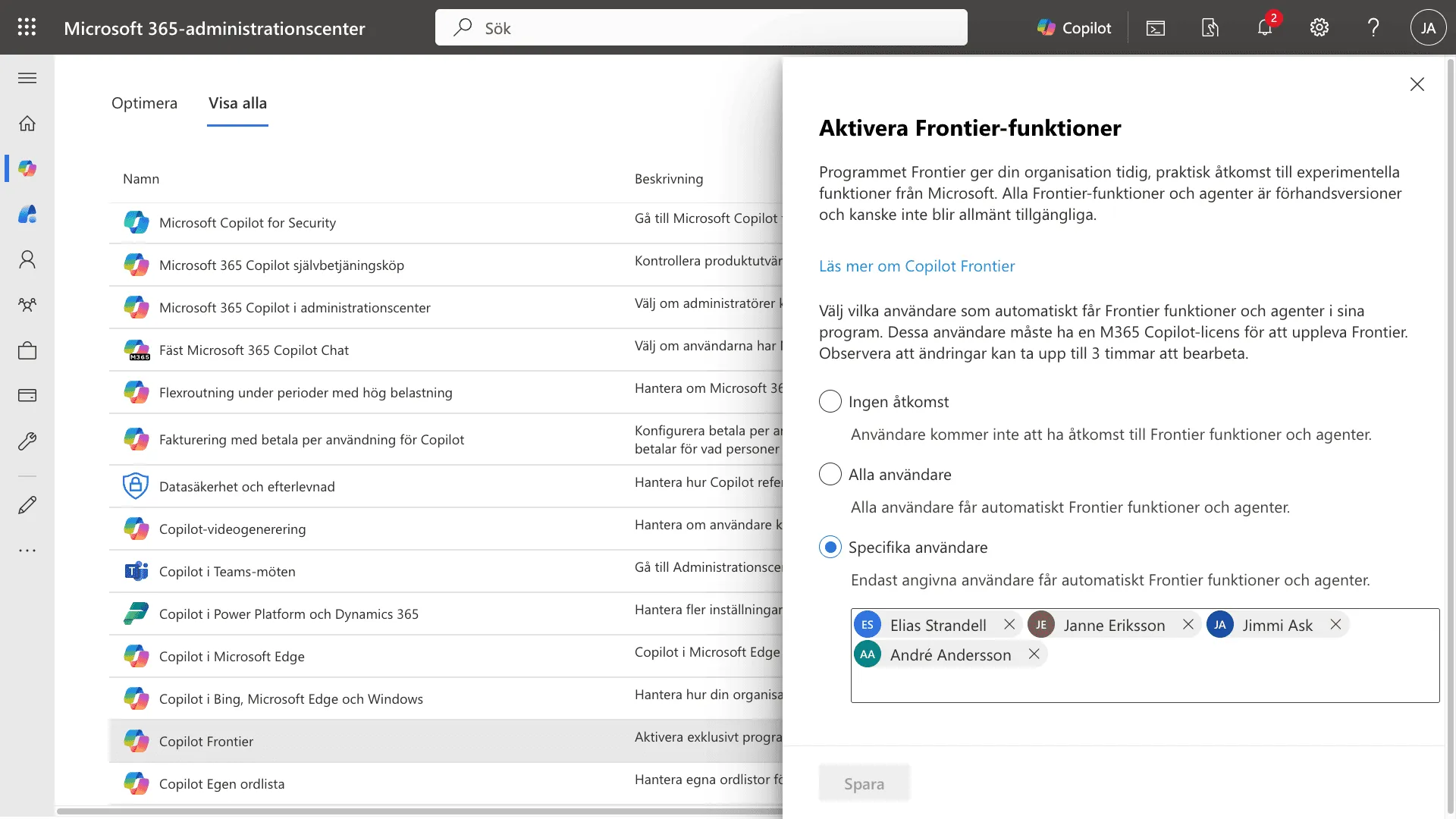
Om du är M365-administratör behöver du göra två saker i admin center.
Steg 1: Välj vilka som ska ha tillgång. Gå till Copilot och Inställningar i admin center. Sedan den allmänna lanseringen ingår Cowork för alla med M365 Copilot-licens, men att börja med en liten pilotgrupp är fortfarande att rekommendera, så att de som har bäst koll på AI testar först och tar med sig lärdomarna när det rullas ut bredare.
Steg 2: Godkänn Anthropic. Under samma inställningar hittar du ”AI-leverantörer som agerar som Microsofts underprocessorer.” Aktivera Anthropic. Här kan du också läsa mer om exakt vad det innebär. Se Microsofts dokumentation om Anthropic som underprocessor för detaljer.
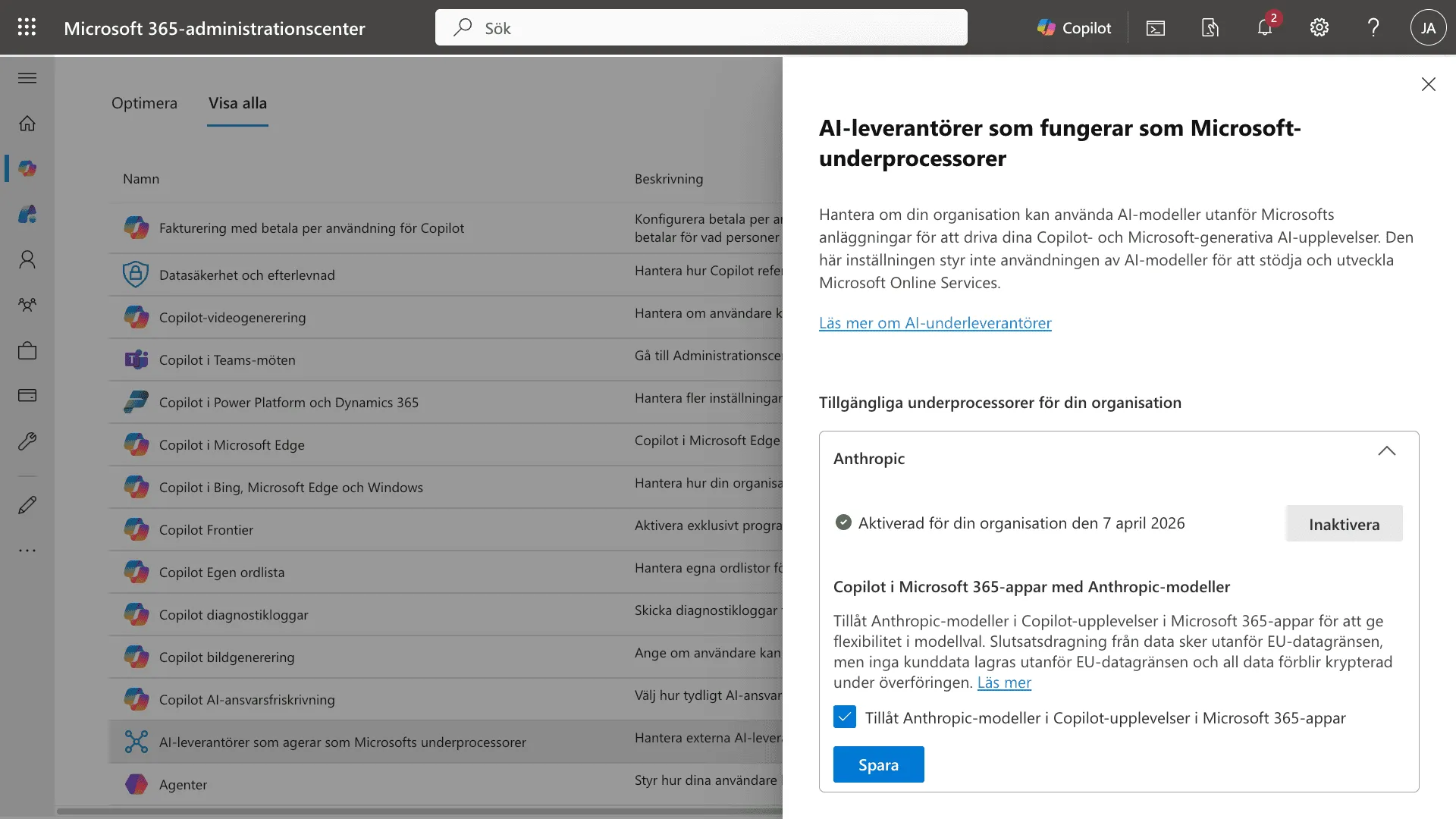
När båda inställningarna är på plats kan användarna hitta Cowork under ”Alla agenter” i Microsoft 365 Copilot.
Datasäkerhet i Copilot Cowork
Det här är den viktigaste sektionen att läsa innan du aktiverar Copilot Cowork. Datasäkerheten ser annorlunda ut jämfört med vanliga Copilot, och skillnaderna är större än man kan tro.
Vanliga M365 Copilot: All data ligger inom Microsofts service boundary. Microsoft hostar AI-modellerna från OpenAI på sina egna Azure-servrar. Din data lämnar aldrig Microsofts system, är inte tillgänglig för modellleverantören, och Microsoft säger att den inte används för att förbättra modeller eller tjänster.
Copilot Cowork: Anthropic blir en underprocessor i kedjan. Microsofts avtalsram och dataskydd gäller fortfarande, men en extra part är med. Relevant prompt, bilagor och kontext kan delas med Anthropic i de flöden där Claude-modellerna används.
Det finns också en viktig nyans i hur Microsoft formulerar sig om modellträning. I standardläget säger de att din data inte används för att förbättra modeller eller tjänster. För Anthropic säger de istället att data inte används för att träna ”foundation models.” Det är grundmodellen som tränas brett från början. Men det finns andra steg i hur modeller förbättras som inte nödvändigtvis täcks av den formuleringen. Det är en smalare garanti.
Anthropics modeller ligger dessutom utanför EU Data Boundary och är avstängda som standard i EU, EFTA och UK. Det betyder att data kan behandlas utanför EU när Copilot Cowork används.
Sammanfattningsvis:
- Vanliga Copilot: data stannar inom Microsofts system, inte tillgänglig för modellleverantören.
- Copilot Cowork: Microsofts avtal gäller fortfarande, men Anthropic är med som underprocessor, träningsformuleringen är smalare, och data kan lämna EU.
- Copilot Cowork-aktivitet loggas via Microsoft Purview, så organisationen har spårbarhet. Anthropics Cowork-verktyg Claude Cowork lagrar däremot all historik lokalt på användarens dator utan central loggning.
Det gör inte Copilot Cowork osäkert, men det gör att organisationen behöver fatta ett medvetet beslut. Många väljer Copilot just för att det uppfattas som säkert från början, och i standardläget stämmer det. Med Cowork aktiverat är det inte längre exakt samma säkerhetsprofil.
Risker med Copilot Cowork
Copilot Cowork har samma grundrisker som alla AI-verktyg. Modellen kan hallucinera, missförstå information och göra bedömningar du inte hade gjort. Eftersom den agerar i ditt M365-system kan konsekvenserna bli större än i en vanlig chatt.
Några saker att tänka på:
- Be om utkast istället för att skicka direkt. Be Copilot Cowork skapa ett mejlutkast istället för att skicka mejlet. Då kan du granska innehållet i Outlook innan det går iväg. Det är en liten förändring som ger dig mycket mer kontroll.
- Kontrollera skapade filer. Cowork skapar nya filer i OneDrive. Kontrollera att innehållet stämmer och att filen hamnade där du vill ha den. Filnamn och sökvägar kan bli röriga.
- Börja i liten skala. Copilot Cowork är allmänt tillgängligt sedan juni 2026, men verktyget utvecklas fortfarande snabbt. Begränsa gärna till en pilotgrupp innan ni rullar ut bredare.
- Granska alltid resultatet. Även om Copilot Cowork visar vad den tänker göra och ber om godkännande, kontrollera att informationen den samlat ihop faktiskt stämmer.
Kom igång med Copilot Cowork
- Be din M365-administratör kontrollera att Anthropics modeller är godkända i admin center.
- Godkänn Anthropic som underprocessor under Copilot-inställningarna.
- Hitta Cowork under ”Alla agenter” i Microsoft 365 Copilot.
- Börja med ett enkelt uppdrag, som att sammanställa information inför ett möte.
När du ser hur det fungerar kan du utöka till mer komplexa flerstegsuppdrag. Be den samla information, skapa dokument och förbereda mejlutkast i en och samma session. Det är när du kombinerar flera steg som Copilot Cowork visar sitt värde.
Vill du i stället bygga egna agenter med anpassade instruktioner och kunskapskällor, läs vår guide om AI-agenter i M365 Copilot.
Det finns också en variant av Cowork som körs lokalt på din dator istället för i M365. Den heter Claude Cowork och jobbar via din webbläsare och dina lokala filer. Läs mer i vår guide om Claude Cowork.
Läs Microsofts officiella dokumentation om Copilot Cowork för den senaste informationen om funktioner och tillgänglighet.
Vill du och ditt team komma igång med Microsoft 365 Copilot i vardagen? Läs om vår Copilot-utbildning.

Jimmi Ask är en av grundarna av Scribill och utbildar svenska företag i Copilot, ChatGPT, Claude och Gemini. Mer om oss →