


 Claude
 Innehållsförteckning
Claude Cowork är ett verktyg från Anthropic som låter AI:n gå ut ur chatten och jobba direkt på din dator. Istället för att skriva fram och tillbaka i en konversation beskriver du vad du vill ha gjort, och sen går Claude iväg och utför det. Den kan organisera filer, navigera din webbläsare, skapa dokument och utföra uppgifter i dina verktyg medan du gör annat.
Om du har använt Claude, ChatGPT eller Copilot tidigare så vet du hur en vanlig AI-chatt fungerar. Du skriver en prompt, du får ett svar, och sen tar du det resultatet vidare manuellt. Claude Cowork fungerar annorlunda. Den levererar resultatet utanför chatten, direkt där det ska vara.

Vad är skillnaden mot vanliga Claude?
I vanliga Claude skriver du i chatten och får ett svar tillbaka i chatten. Vill du ha en produktbeskrivning skriver du en prompt och får texten. Sen kopierar du den och klistrar in den i ditt CMS eller mejl. Allting händer i konversationsfönstret och allting efter det gör du själv.
I Claude Cowork ger du ett uppdrag och Claude levererar resultatet utanför chatten. Den kan skapa en fil direkt i en mapp på din dator, gå in i din webbläsare och göra ändringar i en webbtjänst, eller navigera ett inloggat konto och utföra uppgifter åt dig. Du behöver inte kopiera och klistra in någonting.
Det här beteendet kallas agentiskt. Claude planerar, bryter ner uppgiften i steg och utför dem på egen hand. Du kan följa med i en todo-lista som uppdateras i realtid, eller låta den jobba i bakgrunden och komma tillbaka till resultatet. Du kan till och med köra flera uppgifter parallellt i separata sessioner.
Sedan den 16 september 2026 håller Anthropic på att slå ihop Cowork med chatten till ett och samma Claude. När ditt konto har fått den nya versionen beskriver du uppgiften i vilken konversation som helst och Claude avgör själv när den behöver arbeta utanför chatten. Ändringen rullas ut stegvis på Pro och Max och är inte klar när detta skrivs i oktober 2026. Ser du fortfarande valen Chat och Cowork när du startar något nytt har ditt konto inte fått den än. Team och Enterprise har kvar de två lägena tills vidare. Dina tidigare Cowork-uppdrag finns kvar när kontot flyttas över.
Hur fungerar Claude Cowork?
Claude Cowork finns i Claude Desktop-appen på din dator, på webben via claude.ai och i mobilapparna för iOS och Android. Du startar ett uppdrag, väljer eventuellt en mapp att jobba i och skriver vad du vill ha gjort. Claude bryter ner uppgiften, visar en todo-lista med stegen den planerar och börjar jobba.
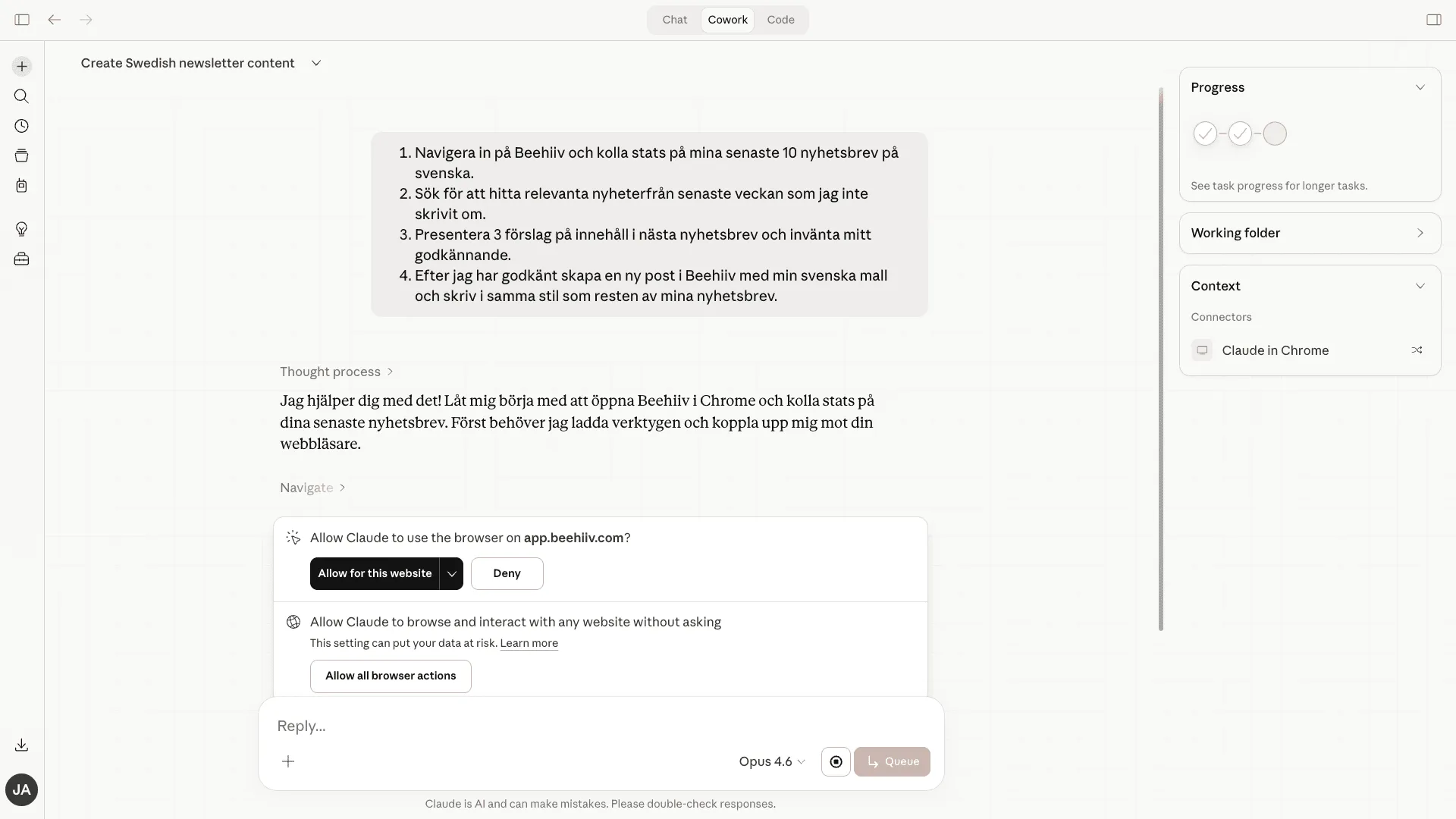
På Pro och Max sker själva arbetet i molnet, alltså på Anthropics servrar, så uppdraget fortsätter även när du stänger locket. Datorappen är Claudes väg in i din dator. Dina mappar ligger kvar där, och när Claude behöver en fil hämtar den en kopia av just den filen via appen och sparar resultatet tillbaka i mappen samma väg. Webbläsaren och programmen på datorn når Claude också via appen, så när den är stängd fortsätter uppdraget men Claude kommer inte åt något på datorn.
Har du kopplat Claude till en tjänst, som Gmail, Google Drive, Microsoft 365 eller Slack, går Claude den vägen först eftersom det är snabbast. Saknas en sådan koppling använder Claude webbläsaren eller programmen på din dator.
När en uppgift kräver webben öppnar Claude en webbläsare som är inbyggd i datorappen, i en panel bredvid uppgiften. Där går den in på sidor, klickar, scrollar, läser innehåll och fyller i formulär medan du ser på. Vill du hellre att Claude arbetar i din egen Chrome, på sidan du har framför dig och med de konton du redan är inloggad på, installerar du tillägget Claude in Chrome. Sedan väljer du Chrome under Föredragen webbläsare i inställningarna.
Att Claude kan använda en webbläsare och program precis som du, och inte bara färdiga kopplingar, bygger på samma tanke som humanoida robotar. Man bygger inte robotar med människans form för att människokroppen är den bästa formen för varje uppgift, utan för att allt omkring oss är byggt för människor, från dörrhandtag och trappsteg till diskbänkar. En sådan robot kan använda det som redan finns, istället för att varje uppgift ska behöva en egen maskin.
Programvaran omkring oss fungerar på samma sätt, för Gmail, Teams och era interna system är byggda för att människor ska klicka, skriva och läsa i dem. När Claude kan använda dem på samma sätt som du behöver ingen först bygga en integration mot varje tjänst, och därför kan Claude Cowork arbeta i princip var som helst.
Vad kan Claude Cowork göra?
Organisera filer och mappar
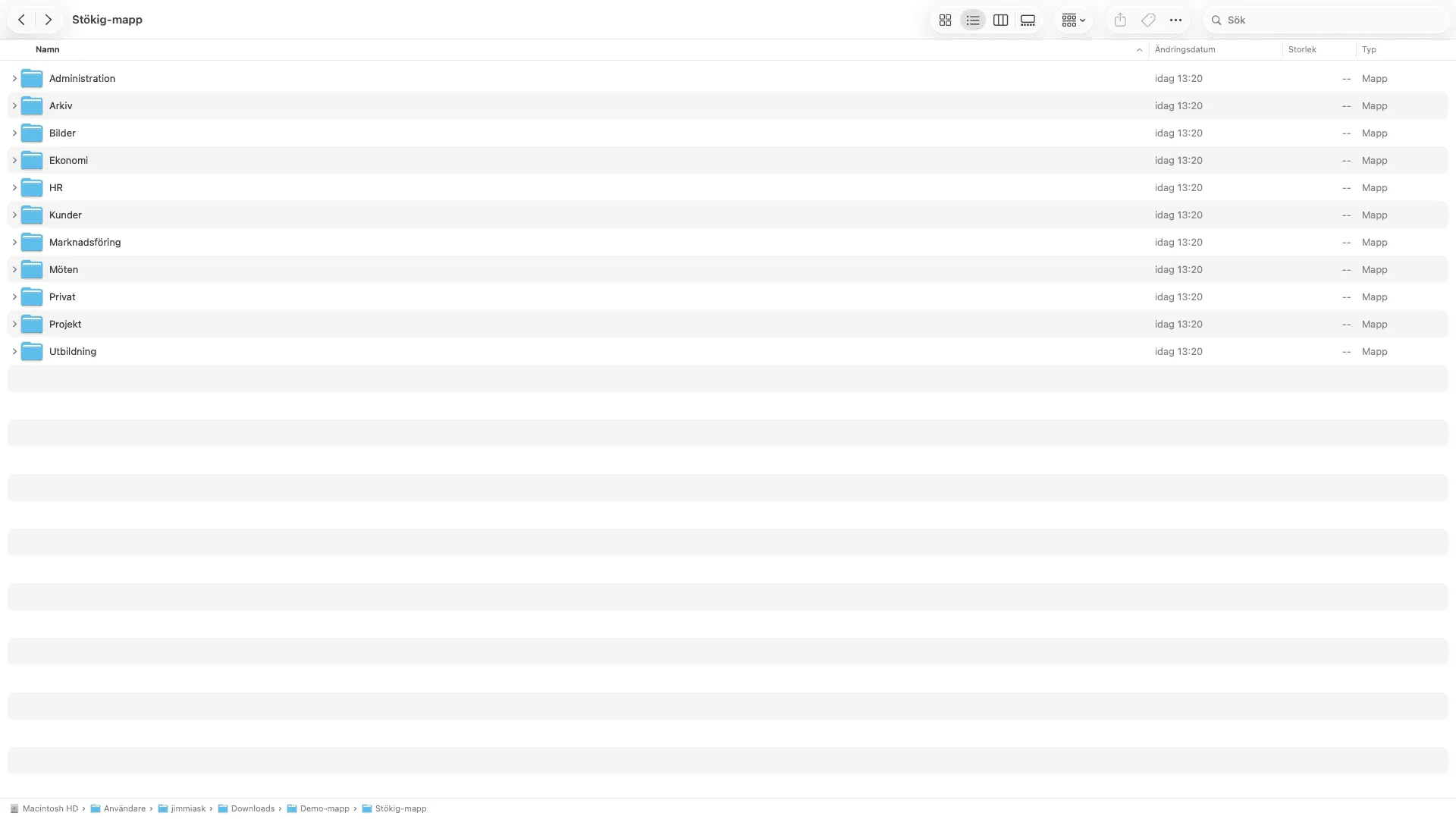
Du kan ge Claude Cowork en stökig mapp med blandade filer och be den skapa ordning. Den läser igenom innehållet i filerna, skapar logiska undermappar och flyttar allt dit det hör hemma. En nedladdningsmapp med 40 filer av blandade typer kan bli organiserad i mappar som Ekonomi, Kunder, Möten och Projekt på ett par minuter.
Skapa dokument och leveranser
Claude Cowork kan ta fram färdiga filer direkt i en mapp på din dator. Word-dokument, Excelfiler, PDF:er och PowerPoint-presentationer. Den kan också skriva och köra kod som en del av sitt arbete, till exempel för att bearbeta data eller automatisera uppgifter. Kvaliteten på presentationer är inte alltid i klass med vad du gör manuellt, men den förbättras snabbt och fungerar bra som utgångspunkt.
👉 Skriva en bok med ChatGPT, eller med Cowork som alternativ
Arbeta i inloggade webbtjänster
Det här är kanske den mest underskattade funktionen. När du ber en vanlig AI-chatt söka information på nätet gör den en webbsökning och kommer bara åt publikt tillgänglig information. Allt bakom en inloggning eller betalvägg är oåtkomligt. Ber du den sammanfatta en artikel på en nyhetssajt med betalvägg kommer den bara se det som ligger framför betalväggen.
Med Claude Cowork ändras det, eftersom Claude navigerar en webbläsare och ser det du ser. Är du inloggad på en tjänst kan Claude gå in och arbeta där. Den kan hämta data från en dashboard, göra ändringar i en webbtjänst eller sammanfatta information som kräver inloggning. I den inbyggda webbläsaren loggar du in en gång, och sedan kommer Claude ihåg inloggningen till nästa uppdrag.
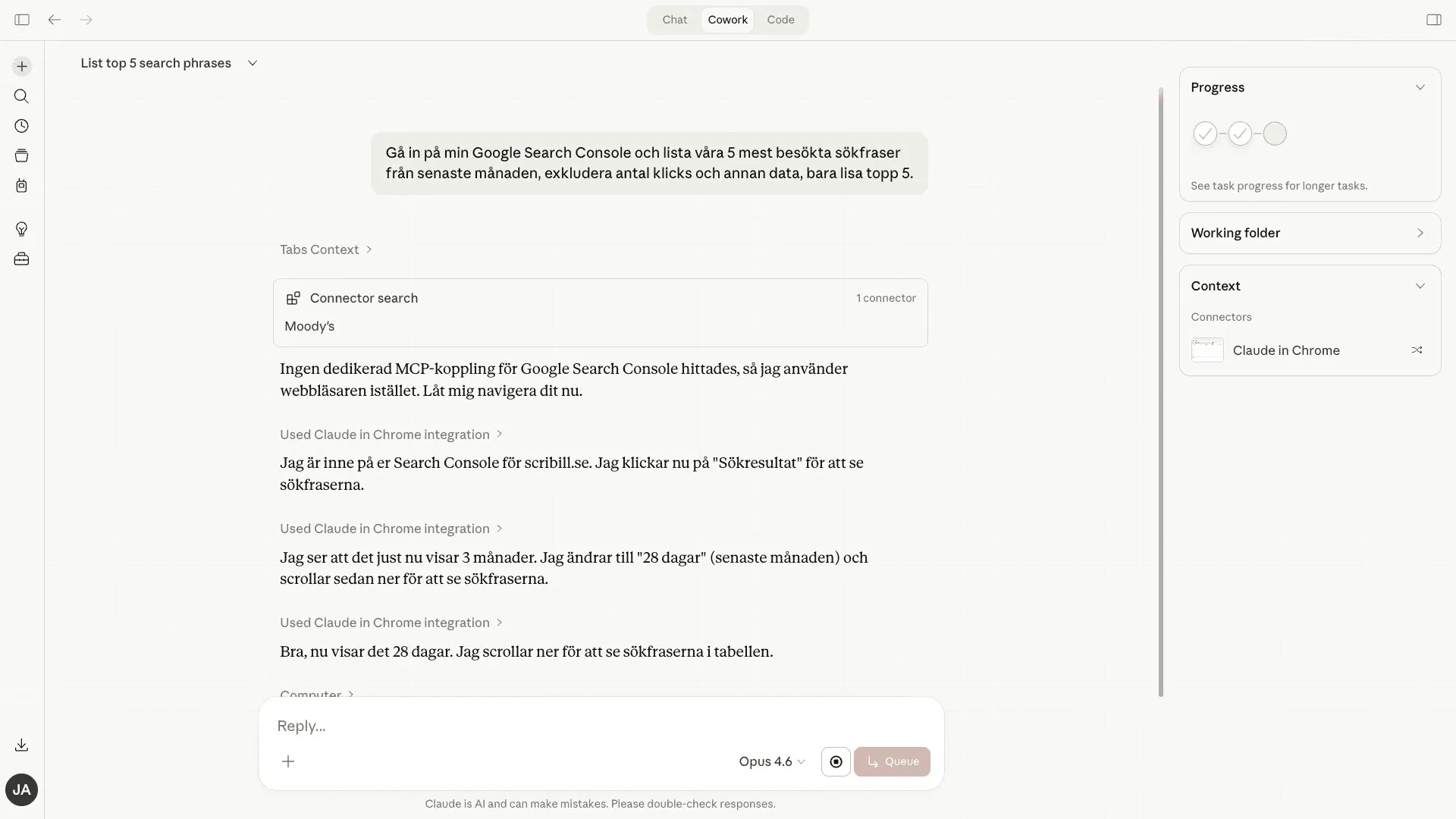
Det går också längre än att bara läsa. Du kan be Claude göra ändringar. Till exempel gå in i ditt nyhetsbrevverktyg, skapa ett nytt mejlutskick, sätta upp en automation eller fylla i ett formulär. Claude navigerar gränssnittet, klickar, skriver och utför uppgiften precis som du hade gjort.
Extrahera data från webbsidor
Ibland vill du inte att Claude ska göra något alls. Du vill bara ha hjälp att förstå det du tittar på. En komplex dashboard, en sida med mycket dynamiskt innehåll, data som ligger i flera lager och flikar. Att kopiera och klistra in den typen av information i en vanlig chatt fungerar ofta dåligt. Det blir konstigt, data försvinner, formateringen går sönder.
Claude Cowork kan gå in på sidan, läsa allt innehåll och ge dig en strukturerad sammanfattning. Den kan till och med använda kod för att extrahera data som inte syns direkt. Det gör den till ett kraftfullt stöd även när du sitter och jobbar med något själv och bara behöver en snabb analys av det du tittar på, till exempel i Google Analytics, Google Search Console eller en annonspanel.
Använda program på din dator
Med computer use går Claude utanför webbläsaren och använder programmen på din dator precis som du gör, genom att klicka, skriva och navigera på skärmen. Den kan till exempel uppdatera ett kalkylark i Excel eller arbeta i ett internt program som saknar webbversion. Funktionen finns på Pro- och Max-planerna, och eftersom det inte finns någon sandlåda mellan Claude och dina program gäller försiktighetsråden i risksektionen längre ner i ännu högre grad här.
Schemalägga återkommande uppgifter
Cowork kan också köra uppgifter enligt schema, till exempel en daglig sammanfattning av mejl och kalender eller en veckorapport varje fredag. Du skapar och hanterar schemalagda uppgifter under Schemalagda i sidopanelen. Har ditt konto fått den sammanslagna versionen räcker det att beskriva uppgiften och hur ofta den ska köras i vilken konversation som helst. Uppgifterna kan använda samma verktyg, skills och kopplingar som vanliga uppgifter och körs i molnet, även när datorn sover eller appen är stängd. Behöver uppgiften filer på din dator måste datorn däremot vara igång och datorappen öppen när den körs.
Vad krävs för att använda Claude Cowork?
- Claude Desktop-appen för macOS eller Windows om Claude ska arbeta med dina lokala filer, i webbläsaren eller i program på datorn. Cowork finns även på webben via claude.ai och i mobilapparna, där uppdragen körs i molnet.
- En betald plan. Pro, Max, Team eller Enterprise. Pro kostar 20 dollar i månaden, ungefär 200 kronor när detta skrivs i oktober 2026, och Max-planerna börjar på 100 dollar. Priserna anges före moms. Se Anthropics prissida för aktuella priser.
Har du Claude via din arbetsplats på en Team- eller Enterprise-plan är Cowork påslaget från början, men organisationens ägare kan stänga av det. På Team körs uppdragen i molnet från början, medan de på Enterprise körs på din dator tills ägaren har slagit på molnet.
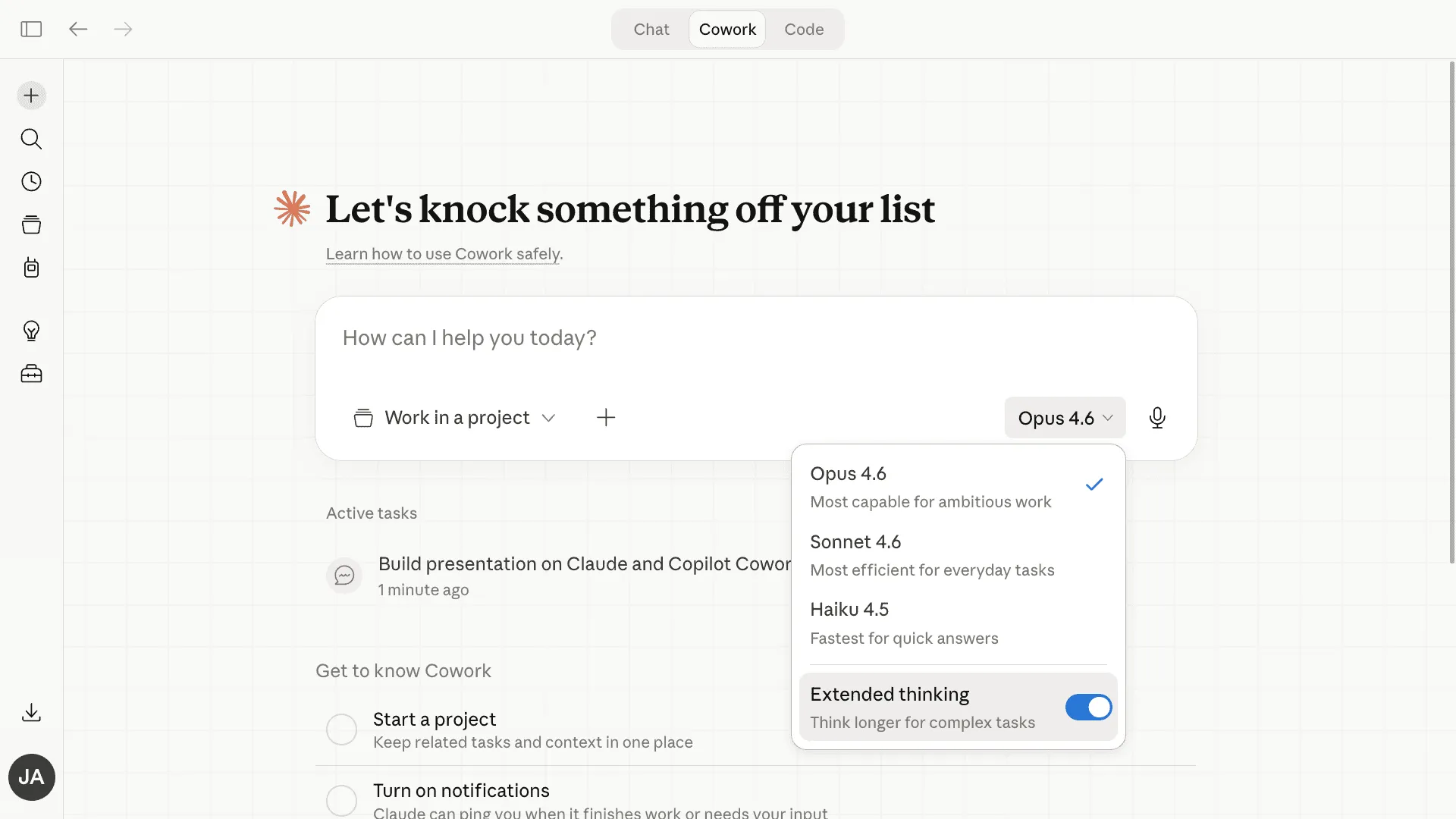
Du kan välja vilken språkmodell du vill använda. Claude har flera modellserier, där Fable och Opus ger bäst resultat men förbrukar din användning snabbare. Sonnet är en bra kompromiss för de flesta uppgifter, och Haiku är snabbast.
Datasäkerhet i Claude Cowork
Hur din data hanteras beror på vilken plan du har.
Privata planer (Pro, Max): Du måste själv välja att dina konversationer inte ska användas för att förbättra Claude. Det är inte avstängt som standard. Gå till Sekretess i inställningarna och stäng av ”Help improve our AI models”. Det här gäller all användning av Claude, inte bara Cowork.
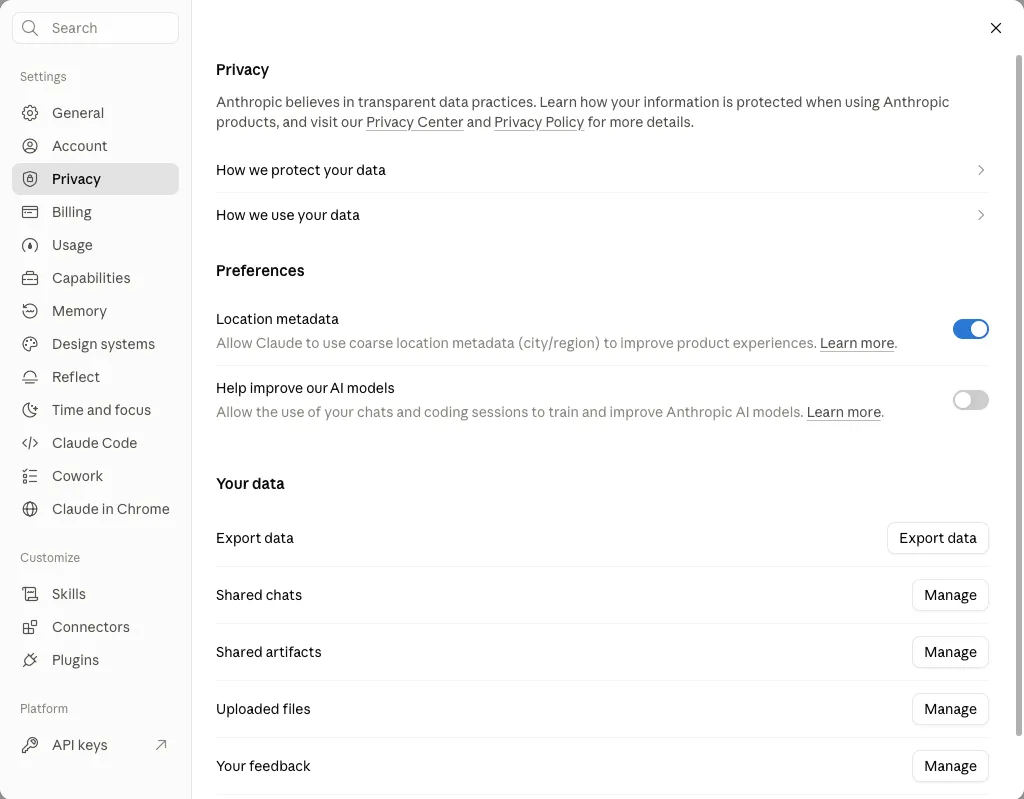
Företagsplaner (Team, Enterprise): Anthropic använder som standard inte det ni skriver för att träna sina modeller. Undantaget är när någon ger feedback med tummen upp eller ner på ett svar, men organisationens ägare kan stänga av den möjligheten. Läs mer i Anthropics dokumentation om modellträning.
Viktigt oavsett plan: Var uppdraget körs avgör var historiken hamnar. När Claude arbetar lokalt sparas historiken på din dator, där administratörer inte kan hantera eller radera den centralt. Uppdrag i molnet sparas i ditt Claude-konto. På Enterprise kan administratörer hämta Cowork-sessioner via Compliance API, både lokala och i molnet, medan Team saknar den möjligheten.
Organisationen bör bestämma i förväg vilken typ av data och uppgifter som är okej att använda i Claude Cowork. Både Team och Enterprise kan också skicka en löpande logg över vad Claude gör till organisationens egna säkerhetsverktyg, med en öppen standard som heter OpenTelemetry. Loggen visar bland annat vad användaren bad om, vilka filer Claude rörde och vilka steg användaren godkände, men den skickas bara om organisationen själv har kopplat in den.
Risker med Claude Cowork
Claude Cowork har samma risker som alla AI-verktyg. Modellen kan hallucinera, missförstå information och dra felaktiga slutsatser. Skillnaden är att i Cowork agerar den utanför chatten, och då blir konsekvenserna av ett misstag större.
I en vanlig chatt är det värsta som kan hända ett dåligt svar. Du läser det, bedömer det och går vidare. I Claude Cowork kan den flytta filer, radera innehåll, göra ändringar på webben eller skapa dokument baserat på felaktig information. Det går inte alltid att göra ogjort.
Några saker som minskar risken:
- Ge tydliga, avgränsade instruktioner. Ju vagare uppgiften desto större risk att resultatet inte blir vad du tänkt dig.
- Be om utkast istället för slutversioner. Det här är kanske det viktigaste tipset. Be Claude skapa ett mejlutkast istället för att skicka mejlet direkt. Be den föreslå en mappstruktur innan den flyttar filerna. Då behåller du kontrollen utan att det blir mycket mer jobb.
- Granska alltid resultatet. Även om Claude levererar snabbt och strukturerat behöver du kontrollera att informationen stämmer och att den gjort rätt saker.
- Låt den inte arbeta med data du inte har råd att förlora utan backup. Speciellt vid filhantering kan det vara svårt att göra ändringar ogjorda.
- Låt Claude fråga först när ett misstag kostar. Filer raderas aldrig för gott utan att du har godkänt det.
- Var noga med vilka tjänster du loggar in på i den inbyggda webbläsaren. Claude kommer åt dem i kommande uppdrag på samma dator, och Anthropic avråder från att låta Claude sköta ärenden som rör bank och ekonomi, hälsa eller andras personuppgifter i webbläsaren.
Claude Cowork är långsammare än en van människa, speciellt vid webbnavigering. Arbetar den med filer eller program på din dator måste datorn dessutom vara vaken och appen öppen, medan uppdrag i molnet fortsätter på egen hand. Poängen är inte att den är snabbare utan att den jobbar medan du gör annat.
Kom igång med Claude Cowork
- Skaffa en betald plan. Vill du att Claude ska jobba med filerna på din dator laddar du ner Claude Desktop, annars räcker det att öppna Cowork på claude.ai eller i mobilappen.
- Installera Claude in Chrome om du vill att Claude ska arbeta i din egen Chrome. Annars använder den webbläsaren som är inbyggd i datorappen.
- Välj Cowork i meddelanderutan, eller beskriv bara uppgiften om ditt konto har fått den sammanslagna versionen. Kör du datorappen kan du ge Claude tillgång till en mapp att jobba i.
- Börja med något enkelt, som att organisera en mapp eller sammanfatta innehåll från en webbtjänst.
När du känner dig bekväm kan du ge Claude mer komplexa uppdrag. Be den researcha en fråga, sammanställa resultatet i ett dokument och spara det i rätt mapp. Eller be den gå in i en webbtjänst och utföra en uppgift som du normalt gör manuellt. Det är när du börjar kombinera flera steg i ett enda uppdrag som Claude Cowork verkligen visar sitt värde.
Det finns också en variant av Cowork i Microsoft 365 som heter Copilot Cowork. Den jobbar inte via din dator utan direkt i ditt M365-system med mejl, möten och filer. Läs mer i vår guide om Copilot Cowork. OpenAI har numera en motsvarighet i ChatGPT som heter ChatGPT Work, och hur den fungerar och skiljer sig från Cowork går vi igenom i vår guide om ChatGPT Work.
Vill ni att hela arbetsgruppen ska kunna jobba så här? Läs om vår Claude-utbildning, som går från den första prompten ända fram till Cowork.

Jimmi Ask är en av grundarna av Scribill och utbildar svenska företag i Copilot, ChatGPT, Claude och Gemini. Mer om oss →