


 Copilot
 Innehållsförteckning
- Så gör Copilot Outlook bättre
- Systemkrav innan du börjar
- Tre sätt att interagera med Copilot i Outlook
- Copilot-utbildning genom Scribill
- Sammanfatta e-posttrådar och bilagor med Copilot
- Skriva e-post med Copilot
- Låt mejl låta som dig med utkastinstruktioner
- Coaching av Copilot för bättre mejl
- Schemalägg möten med Copilot
- Praktiska tips för bättre resultat med Copilot i Outlook
- Vanliga problem och begränsningar med Copilot i Outlook
- När Copilot är som bäst i Outlook
- När Copilot inte är rätt verktyg i Outlook
- Övningar för att komma igång med Copilot i Outlook
- Att integrera Copilot i ditt Outlook-arbetsflöde
- Sammanfattning och vägen framåt
Copilot i Outlook sammanfattar långa mejltrådar, skriver utkast till svar och hjälper dig hitta mötestider, direkt i inkorgen. Rätt använt ger det dig tillbaka kontrollen över mejlen i stället för tvärtom.
Du har tio minuter till mötet. Inkorgen svämmar över av långa e-posttrådar där viktiga beslut gömmer sig någonstans mellan rad 47 och 183. Chefen väntar på svar om budgetförslaget. Kunden undrar varför du inte svarat på deras fråga från förra veckan. Och någonstans däremellan ska du hinna boka det där mötet med teamet.
Copilot är inte något magiskt verktyg som löser allt åt dig. Snarare en kollega som hjälper dig få koll på inkorgen snabbare, skriva bättre mejl och hitta tid för möten effektivare.
Den här guiden tar dig genom hela processen. Från att sammanfatta långa trådar till att skriva mejl som låter som dig. Vi kommer att gå igenom hur du startar Copilot, skiljer mellan olika sätt att använda verktyget, ställer in preferenser och får ut verkliga resultat. Allt direkt i Outlook.

Så gör Copilot Outlook bättre
Copilot sitter integrerat i Outlook. Därmed har verktyget tillgång till din e-post, kalender och kontakter. Det kan läsa dina mejl, förstå sammanhanget och föreslå åtgärder som faktiskt hjälper dig.
Men till skillnad från ett enkelt sökverktyg kan Copilot faktiskt agera. Det kan skriva mejl, boka möten, prioritera inkorgen och mycket mer. Dock bara när du använder rätt funktioner.
Det är också viktigt att förstå att Copilot inte ersätter ditt omdöme. Det ersätter en del av det manuella arbetet med att hantera mejl. Du behöver fortfarande veta vad du vill kommunicera och varför.
Men när du väl vet det kan Copilot hjälpa dig göra det snabbare och tydligare.
Systemkrav innan du börjar
För att Copilot ska fungera i Outlook måste vissa förutsättningar vara uppfyllda.
Först och främst behöver du en Microsoft 365 Copilot-licens. Det är ett tillägg till din vanliga Microsoft 365-prenumeration. Utan denna licens kommer du inte att se Copilot-funktionerna i Outlook.
Copilot fungerar med både nya Outlook och klassiska Outlook för Windows och Mac. Men många funktioner fungerar bäst i nya Outlook för Windows och Outlook på webben. Mobilversioner stöds också för flera funktioner.
Dessutom måste din primära brevlåda vara hostad på Exchange Online. Copilot fungerar inte med arkivbrevlådor, gruppbrevlådor eller delade brevlådor.
Du behöver också en internetanslutning. Copilot kan inte arbeta offline.
Slutligen fungerar inte Copilot med signerade eller krypterade mejl, mejl med IRM eller vissa MIP-märkta mejl. Detta är begränsningar för säkerhetsskäl.
Tre sätt att interagera med Copilot i Outlook
När du arbetar i Outlook finns det tre huvudsakliga sätt att använda Copilot. Att förstå skillnaden mellan dem är viktigt för att få ut mest av verktyget.
Copilot i läsvyn
Öppna ett mejl eller en tråd så ser du knappen Sammanfatta av Copilot eller Sammanfatta högst upp. Copilot läser igenom konversationen och lyfter fram huvudpunkterna så att du snabbt förstår vad som hänt.
I nya Outlook kan du dessutom låta Copilot sammanfatta bifogade filer i PDF, Word eller PowerPoint via Sammanfatta en fil när sådana finns med.
När ni behöver ses kan du välja Schemalägg med Copilot direkt från tråden. Copilot föreslår en mötestitel, skapar en agenda, lägger till deltagarna från tråden och bifogar konversationen som underlag.
Vill du styra vad som räknas som viktigt använder du prioriteringsfunktionen och finjusterar dina kriterier i Inställningar.
Copilot i redigeringsläget
När du skriver ett nytt mejl eller svar finns Copilot i verktygsfältet. Välj Utkast med Copilot och beskriv vad du vill säga så får du ett utkast som tar hänsyn till trådens sammanhang när du svarar.
Har du redan skrivit kan du välja Coaching av Copilot för att vässa ton, tydlighet och läsarkänsla innan du skickar. För att analysen ska bli meningsfull behöver texten vara minst 100 tecken.
Copilot-chatten i sidofältet
Klicka på Copilot-ikonen i navigeringsfältet för att öppna chatten bredvid Outlook. Här kan du ställa frågor om mejl du tittar på, be om sammanfattningar över flera dagar, skapa nya mejl och ta åtgärder utan att lämna appen. Chatten finns i nya Outlook för Windows och i Outlook på webben.
Du kan också boka tider direkt via chatten. Skriv vad du behöver så föreslår Copilot lediga tider, kan lägga till fokustid eller hjälpa dig vidare till händelseformuläret för större möten.
De tre sätten kompletterar varandra. Använd läsvyn för snabb kontext och schemaläggning från trådar, redigeringsläget för att skriva och förbättra dina mejl och chatten för bredare assistans som spänner över inkorg och kalender. Vill du nå din arbetsdata utan att ha Outlook öppet fungerar Copilot chatten som ett fristående alternativ direkt i webbläsaren.
Copilot-utbildning genom Scribill
Föreställ dig en arbetsdag där Copilot är kollegan som tar det tråkiga förarbetet, hjälper dig att fånga idéer och gör samarbetet enklare. Där du slipper långa mejltrådar, röriga dokument och omständliga siffror och i stället kan lägga fokus på det som betyder något på riktigt.
Vår Copilot utbildning gör AI begripligt och lätt att använda i dina Microsoft appar. Du lär dig arbetssätt som ger snabbare texter i Word, tydligare siffror i Excel, bättre flöde i Outlook, mer träffsäkra presentationer i PowerPoint och smidigare samarbete i Teams. Allt sker i verktygen du redan använder, med tydliga metoder som fungerar i vardagen och med trygg hantering av data, behörigheter och policy.
Du får konkreta tekniker för att skriva bättre prompter, förvandla långa underlag till klara utkast, förstå och förklara formler, sammanfatta möten, hitta mönster i data och skapa bildspel som håller linjen. Fokus ligger på nytta och kvalitet, inte på buzzord, så att Copilot blir en naturlig del av arbetet.
Förändringsresan
För team som vill ta nästa steg finns vår förändringsresa. Den passar när ni vill att satsningen ska ge tydliga resultat och bli en del av vardagen. Vi tar er från strategi och utbildning till praktiskt införande med egna AI agenter som fungerar i era processer och skapar synlig effekt. Vi har hjälpt tusentals medarbetare i hundratals organisationer att nå dit, med högt betyg från deltagarna. AI är svårt, vi gör det enkelt.
Sammanfatta e-posttrådar och bilagor med Copilot
En av de mest användbara funktionerna är att Copilot kan sammanfatta långa mejltrådar. När femton personer svarat i en tråd över flera dagar behöver du inte läsa allt. Copilot ger dig huvudpunkterna.
Så sammanfattar du en mejltråd
Öppna mejltråden du vill sammanfatta. Högst upp i tråden ser du en knapp som säger Sammanfatta av Copilot eller Sammanfatta. Klicka på den.
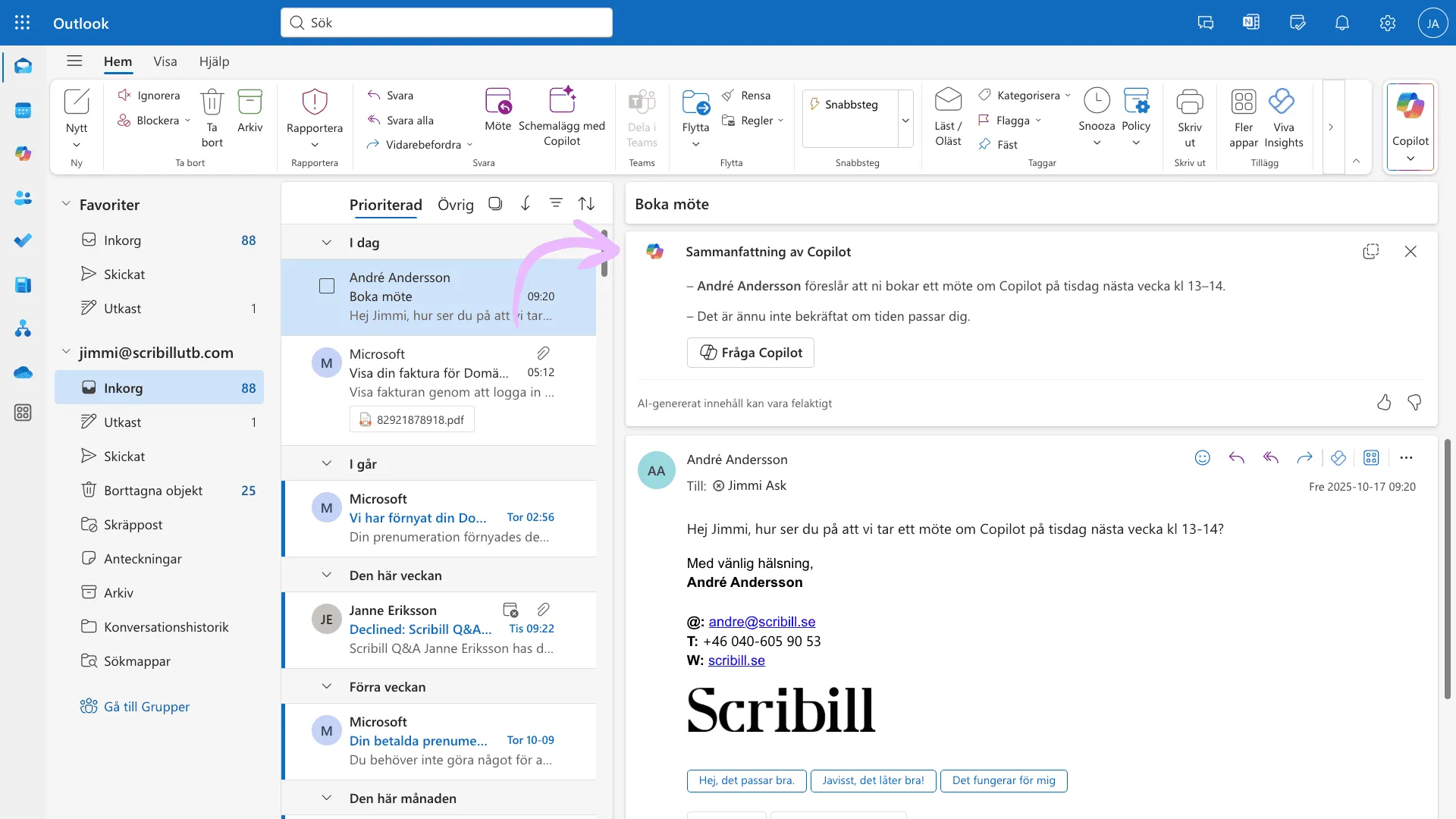
Copilot kommer då att skanna alla mejl i tråden och leta efter nyckelpunkter. Efter några sekunder får du en sammanfattning längst upp i mejlet.
Sammanfattningen kan innehålla numrerade citat som visar varifrån informationen kommer. Om du klickar på ett citat tar Copilot dig till det specifika mejlet i tråden.
Det här är ovärderligt när du ska hoppa in i en diskussion mitt i eller när du missat några dagar av en konversation.
Sammanfatta bilagor
Om du använder nya Outlook och mejlet har bilagor i PDF, Word eller PowerPoint-format kan du även be Copilot sammanfatta dessa.
När du klickar på Sammanfatta får du alternativet att välja Sammanfatta en fil. Välj vilken bilaga du vill sammanfatta och vänta medan Copilot läser igenom dokumentet.
Detta sparar mycket tid när någon skickat en lång rapport eller presentation och du behöver veta vad den innehåller innan mötet.
Observera att funktionen för att sammanfatta bilagor inte fungerar i klassiska Outlook. Du måste använda nya Outlook eller Outlook på webben.
Sammanfattningar på mobilen
Funktionen finns också på iOS och Android. Öppna mejltråden i läsvyn och tryck på Copilot‑ikonen. Copilot kommer att skapa en sammanfattning som visas under mejlet.
Standardspråket för sammanfattningar är samma som mejlets språk. På Mac och mobil kan du ändra sammanfattningsspråket till Outlooks menyspråk, men den inställningen sparas inte mellan sessioner.
Skriva e-post med Copilot
När du ska skriva ett mejl kan Copilot hjälpa dig komma igång. Istället för att stirra på tom skärm ger du Copilot en prompt och får ett utkast att arbeta vidare med.
Utkast med Copilot
Öppna ett nytt mejl genom att klicka på Start och sedan Nytt mejl. I redigeringsläget klickar du på Copilot‑ikonen och väljer Utkast med Copilot.
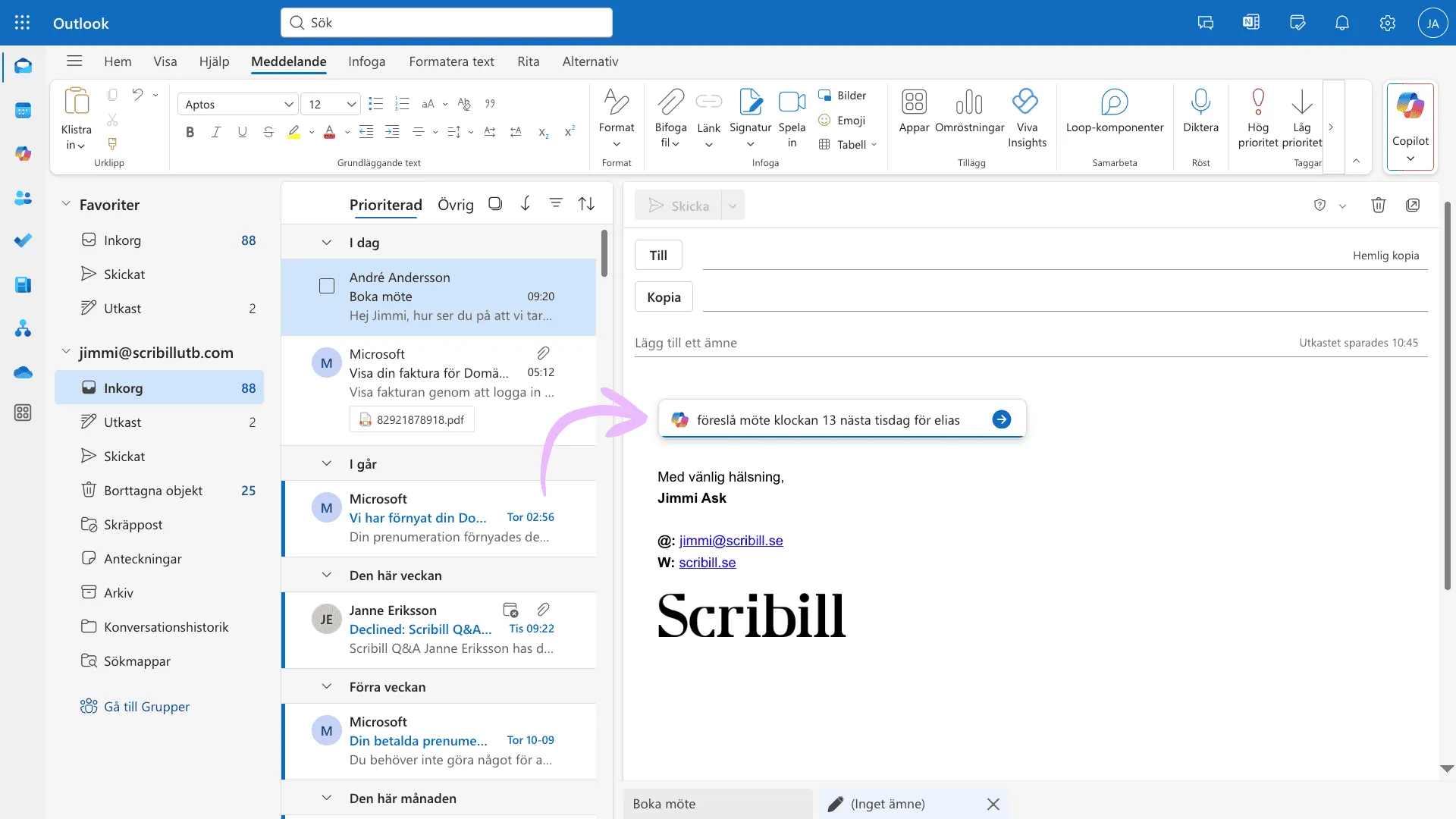
Nu öppnas en prompt där du ska beskriva vad mejlet ska handla om. Var konkret. Istället för att skriva ”skriv till teamet”, skriv ”berätta för teamet att vi ska köra projektet enligt ursprunglig plan och att leveransdatum är 15 mars”.
Du kan också välja längd och ton direkt i gränssnittet. Alternativen är vanligtvis kort, medellång eller lång för längd, och vänlig, direkt eller formell för ton.
När du klickar på Generera skapar Copilot ett mejlutkast. Granska det. Om det inte är bra nog har du flera alternativ.
Du kan klicka på Återskapa för att få en helt ny version. Du kan också använda rullgardinsmenyn för att justera längden eller tonen. Eller så kan du skriva en ny prompt som förfinar vad du vill ha.
När du är nöjd klickar du på Behåll det. Då läggs texten in i mejlet och du kan redigera den vidare innan du skickar.
Utkast baserat på mejltrådar
Om du svarar på ett mejl eller en tråd har Copilot redan kontext. Den kan läsa vad som skrivits tidigare och skapa ett svar som passar in.
Öppna mejlet du vill svara på och klicka på Svara eller Svara alla. Använd sedan Copilot-ikonen och välj Utkast med Copilot.
Beskriv vad du vill säga. Exempelvis ”tacka för informationen och bekräfta att vi går vidare enligt förslag”. Copilot skapar då ett svar som tar hänsyn till vad som skrivits tidigare.
Detta sparar tid och säkerställer att du inte missar viktiga detaljer från tråden.
Utkast från Copilot‑chatten
Du kan också be Copilot skriva mejl via chattfunktionen. Klicka på Copilot-ikonen i navigeringsfältet och skriv något som ”skapa ett mejl till Sara om budgetmötet nästa vecka”.
Copilot kommer då att öppna ett nytt mejl och automatiskt starta Utkast med Copilot-funktionen med ditt ämne. Du får då ett utkast att arbeta vidare med.
Låt mejl låta som dig med utkastinstruktioner
En av de mest användbara funktionerna är möjligheten att ge Copilot instruktioner om hur dina mejl ska låta. Istället för att alltid behöva justera tonen eller stilen kan du ställa in preferenser en gång.
Så ställer du in utkastinstruktioner
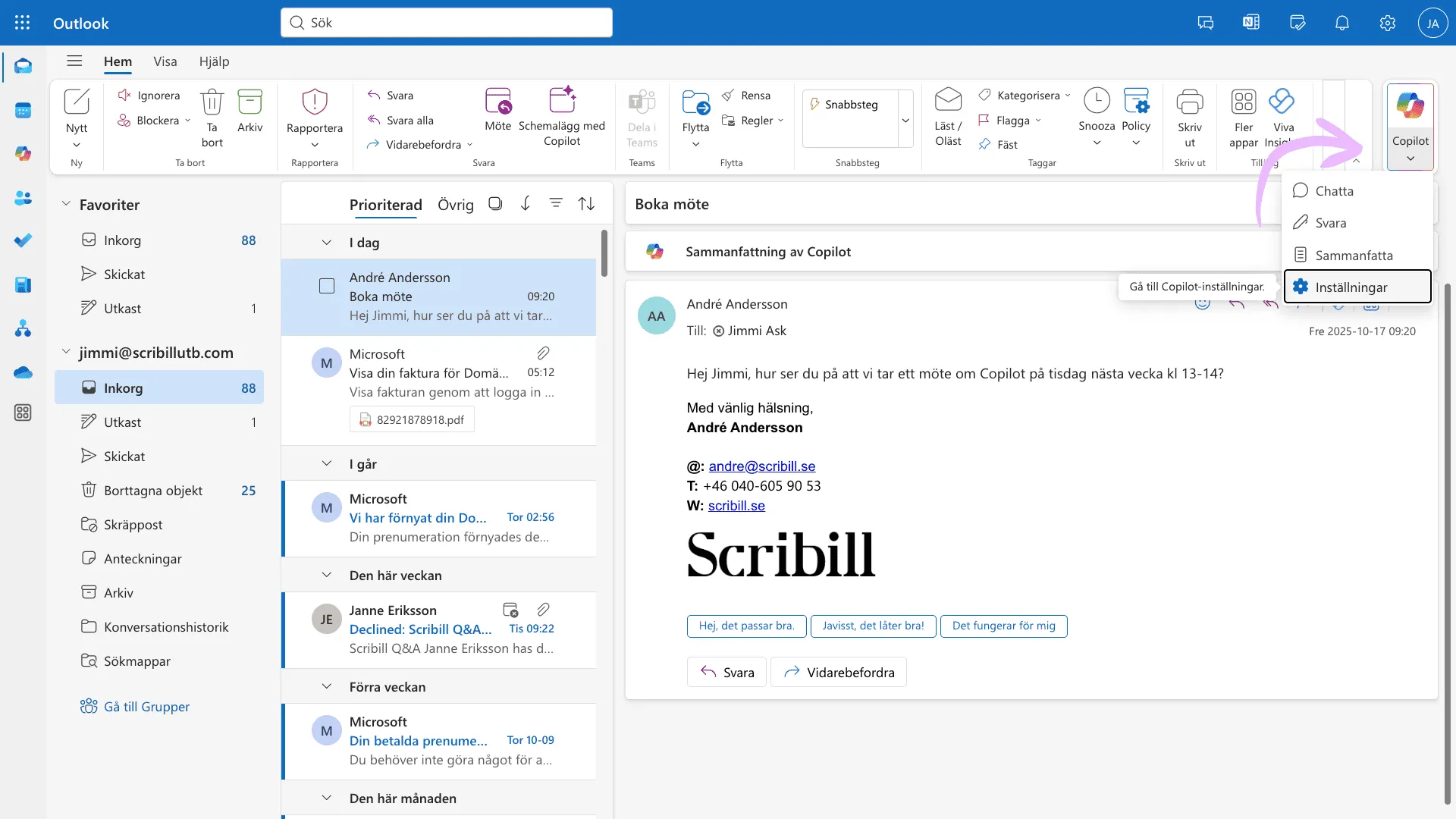
I nya Outlook klickar du på rullgardinsmenyn bredvid Copilot-ikonen. Välj Inställningar. Där hittar du Utkastinstruktioner.
Slå på växlingsknappen för ”Använd anpassade instruktioner när du skriver mejl” så att den blir blå.
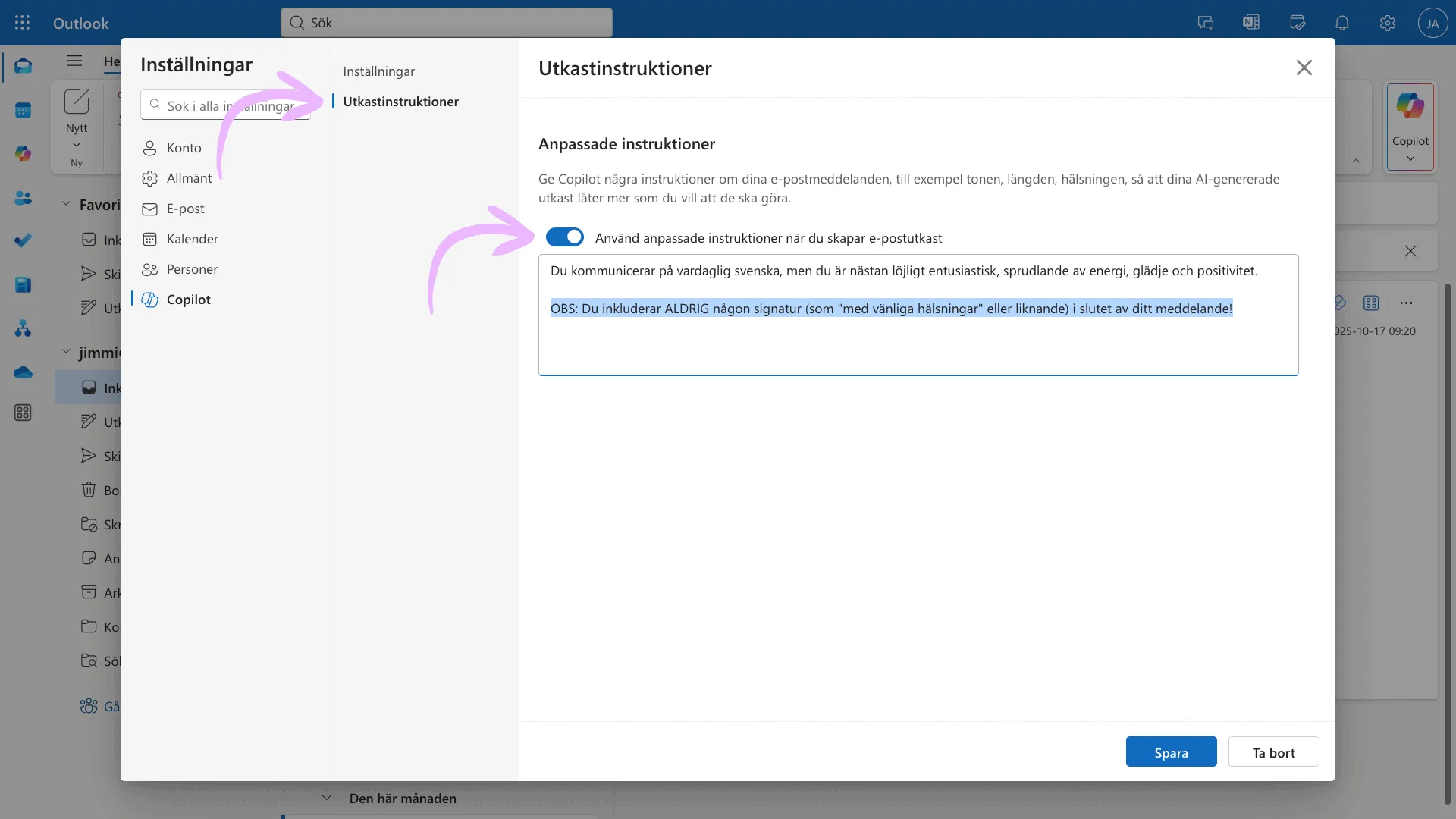
Nu kan du skriva en prompt som förklarar hur Copilot ska skriva dina mejl. Du kan vara detaljerad eller enkel. Här är några exempel:
”Håll mejl korta och direkta, använd punktlistor där det passar. Använd en vänlig ton och signera mejl med mitt förnamn.”
”Skriv professionella men tillgängliga mejl. Undvik jargong. Inkludera inte avslutningshälsningar eftersom min signatur hanterar det.”
”Använd en entusiastisk men respektfull ton. Skriv alltid i fullständiga meningar och undvik förkortningar.”
Jag brukar rekommendera att man alltid lägger till ”OBS: Du inkluderar ALDRIG någon signatur (som ”med vänliga hälsningar” eller liknande) i slutet av ditt meddelande!”.
När du sparat dina instruktioner kommer Copilot att använda dem varje gång du ber om ett mejlutkast. Det betyder att du slipper justera tonen varje gång.
Du kan när som helst gå tillbaka och ändra instruktionerna. Experimentera med olika formuleringar för att hitta vad som fungerar bäst för dig.
Coaching av Copilot för bättre mejl
Ibland har du redan skrivit ett mejl men är osäker på om tonen är rätt eller om budskapet är tydligt. Då kan Copilots coaching-funktion hjälpa dig.
Så använder du coaching
Skriv ditt mejl som vanligt. Se till att det är minst 100 tecken långt eftersom Copilot behöver tillräckligt med text för att kunna ge meningsfull feedback.
Klicka på Copilot-ikonen i verktygsfältet och välj Coaching av Copilot från rullgardinsmenyn.
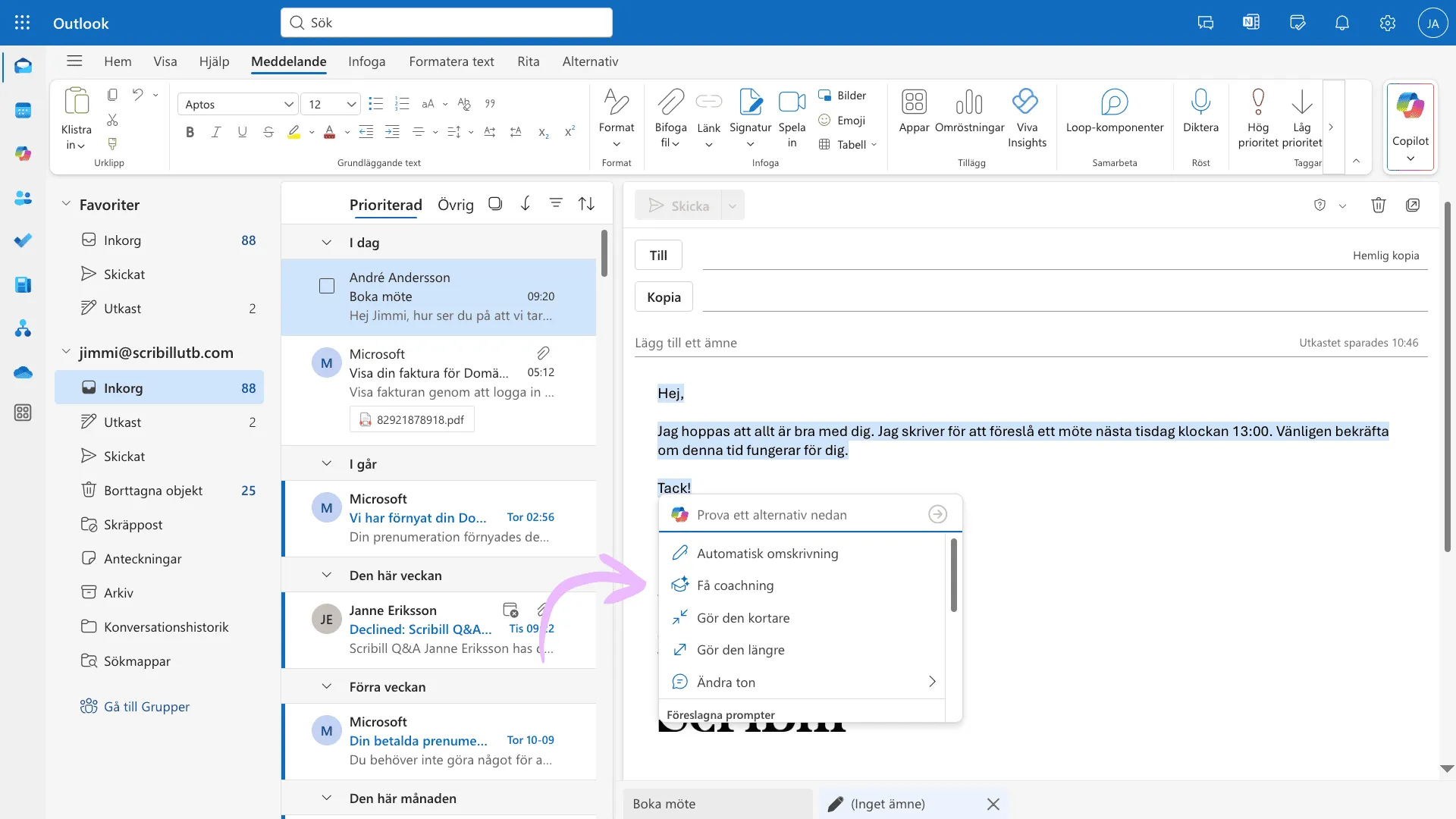
Copilot kommer då att analysera din text och ge feedback på tre områden. Ton, tydlighet och läsarkänsla.
För ton bedömer Copilot om mejlet låter som du vill. Om du skrev ett formellt mejl kommer Copilot att berätta om tonen faktiskt upplevs som formell eller om den är för avslappnad. Om du ville vara vänlig får du veta om tonen faktiskt upplevs som vänlig.
För tydlighet bedömer Copilot om budskapet är lätt att förstå. Om något är oklart eller om du kan lägga till mer information för att förtydliga får du förslag.
För läsarkänsla försöker Copilot förutsäga hur mottagaren kommer att tolka mejlet. Om något kan uppfattas negativt eller om mejlet saknar viktig kontext får du veta det.
Applicera förslag
När Copilot visat sin analys får du konkreta förslag. Du kan välja att applicera alla förslag på en gång genom att klicka på Tillämpa alla förslag. Då kommer Copilot att skriva om mejlet enligt rekommendationerna.
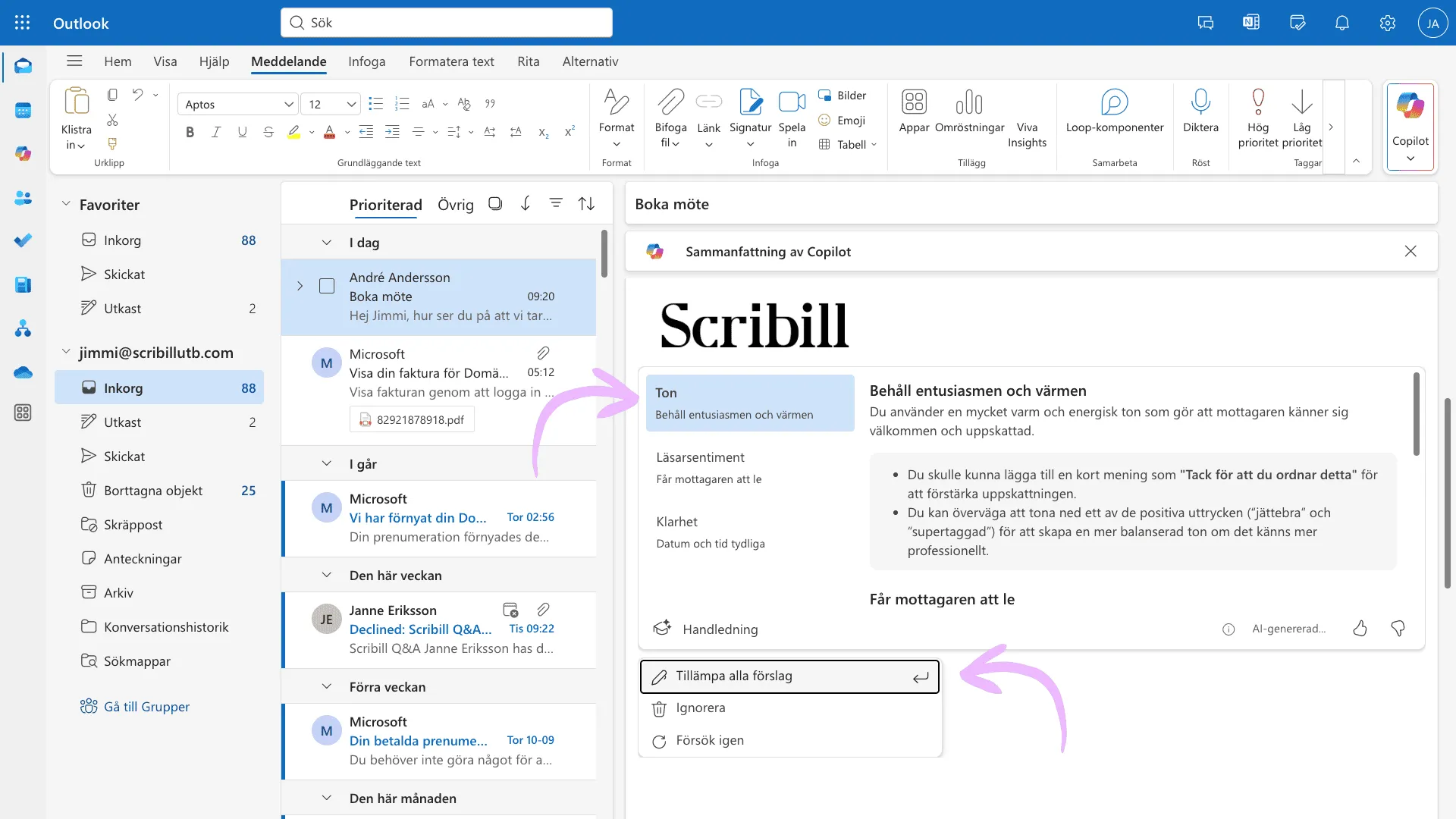
Eller så kan du läsa igenom förslagen och manuellt välja vilka du vill använda. Detta ger dig mer kontroll över hur mejlet slutligen blir.
Funktionen är särskilt användbar för viktiga mejl där du vill vara säker på att tonen och budskapet är rätt innan du trycker på skicka.
Schemalägg möten med Copilot
Copilot kan hjälpa dig att schemalägga möten på flera sätt. Från att skapa mötesinbjudningar från mejltrådar till att hitta ledig tid via chatten.
Schemalägg från en mejltråd
När du har en mejldiskussion där ni behöver boka ett möte finns det en snabbväg. Öppna mejltråden och klicka på Schemalägg med Copilot i läsvyn.
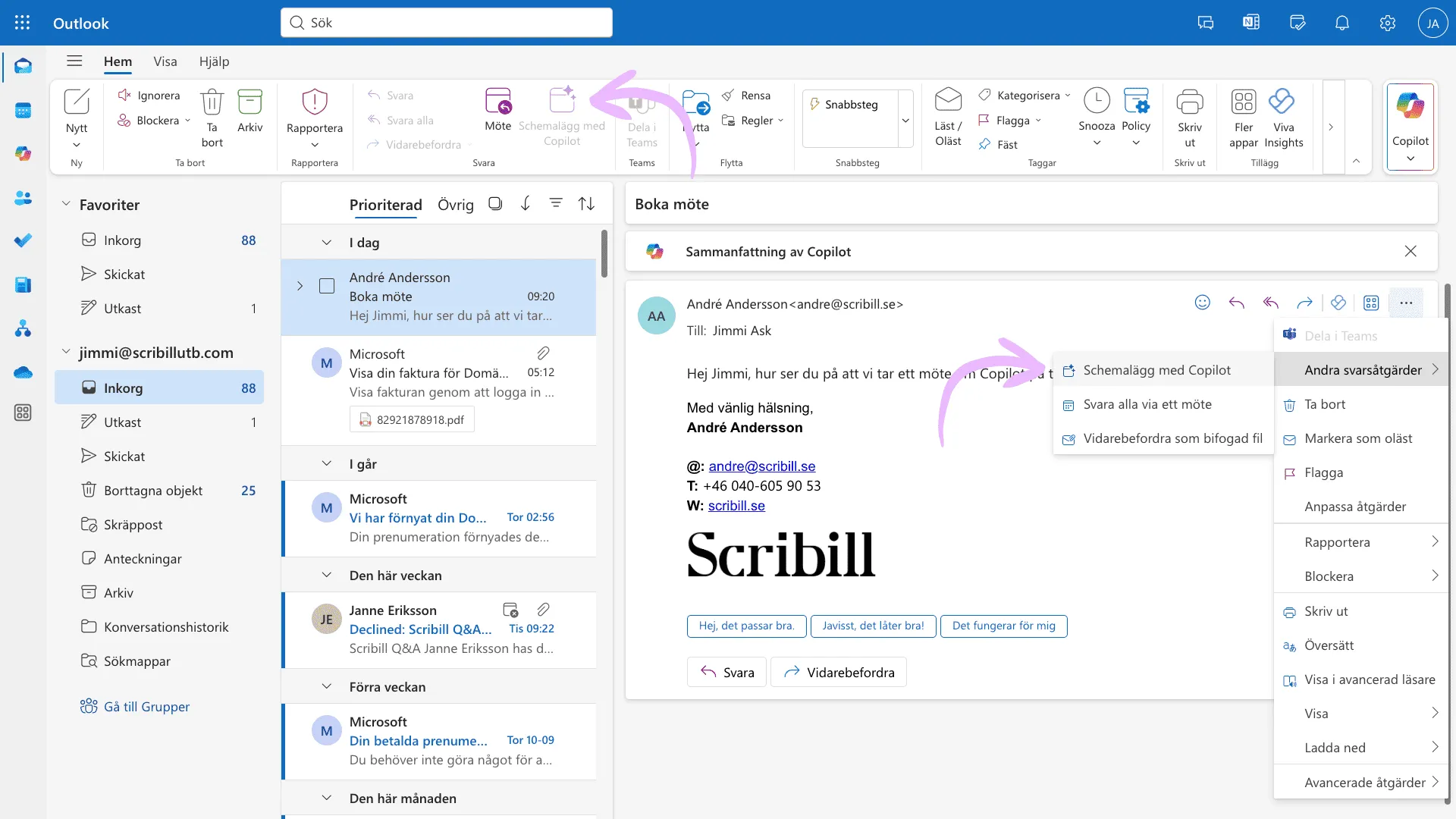
Copilot analyserar då mejltråden och skapar en mötesinbjudan. Den fyller automatiskt i en mötestitel, skapar en agenda baserat på diskussionen och bifogar mejltråden som referens.
Alla personer i mejltråden läggs till som deltagare. Du får sedan en chans att granska inbjudan, göra ändringar och skicka ut den.
Viktigt att veta att den dessvärre inte tar hänsyn till datum och tid även om det framgår i mailkonversationen.
Om mejldiskussionen inte innehåller mycket information om vad mötet ska handla om kanske Copilot inte inkluderar en agenda. Den kommer fortfarande att skapa inbjudan med mötesämnet från mejlet.
Funktionen fungerar bara med nya Outlook och kräver en Microsoft 365 Copilot-licens för företag.
Skapa möten och agenda manuellt
Du kan också skapa möten och låta Copilot hjälpa till med agendan. Klicka på Ny i menyfliksområdet och välj Händelse från rullgardinsmenyn.
Fyll i mötestitel, deltagare, datum, tid och plats som vanligt. För att generera en agenda kan du antingen skriva in punkterna själv eller använda Copilot.
Skriv snedstreck i agendan för att starta Utkast med Copilot. Beskriv syftet med mötet. Exempelvis ”diskutera projektets tidsplan, budget och riskfaktorer”. Klicka sedan på Generera.
Copilot skapar då ett agendautkast som du kan behålla, ignorera eller modifiera. När du är nöjd klickar du på Behåll det och sedan Skicka för att skicka ut inbjudan.
Du kan också använda Context IQ för att referera till specifika filer genom att skriva snedstreck och välja från rullgardinsmenyn. På så sätt kan Copilot basera agendan på innehållet i dokument du delar.
Chattassisterad schemaläggning
Via Copilot-chatten kan du schemalägga möten och tid i kalendern genom att helt enkelt beskriva vad du vill.
Klicka på Copilot-ikonen för att öppna chatten. Skriv något som ”boka en timmes fokustid imorgon eftermiddag”.
Copilot kommer då att föreslå en tid och ge dig alternativ att spara, redigera eller visa i kalendern.
Du kan också schemalägga möten med andra personer. För möten med en eller två personer kan du skriva ”boka möte med Sara nästa vecka om kvartalsrapporten”. Copilot hittar då tillgängliga tider för både dig och Sara.
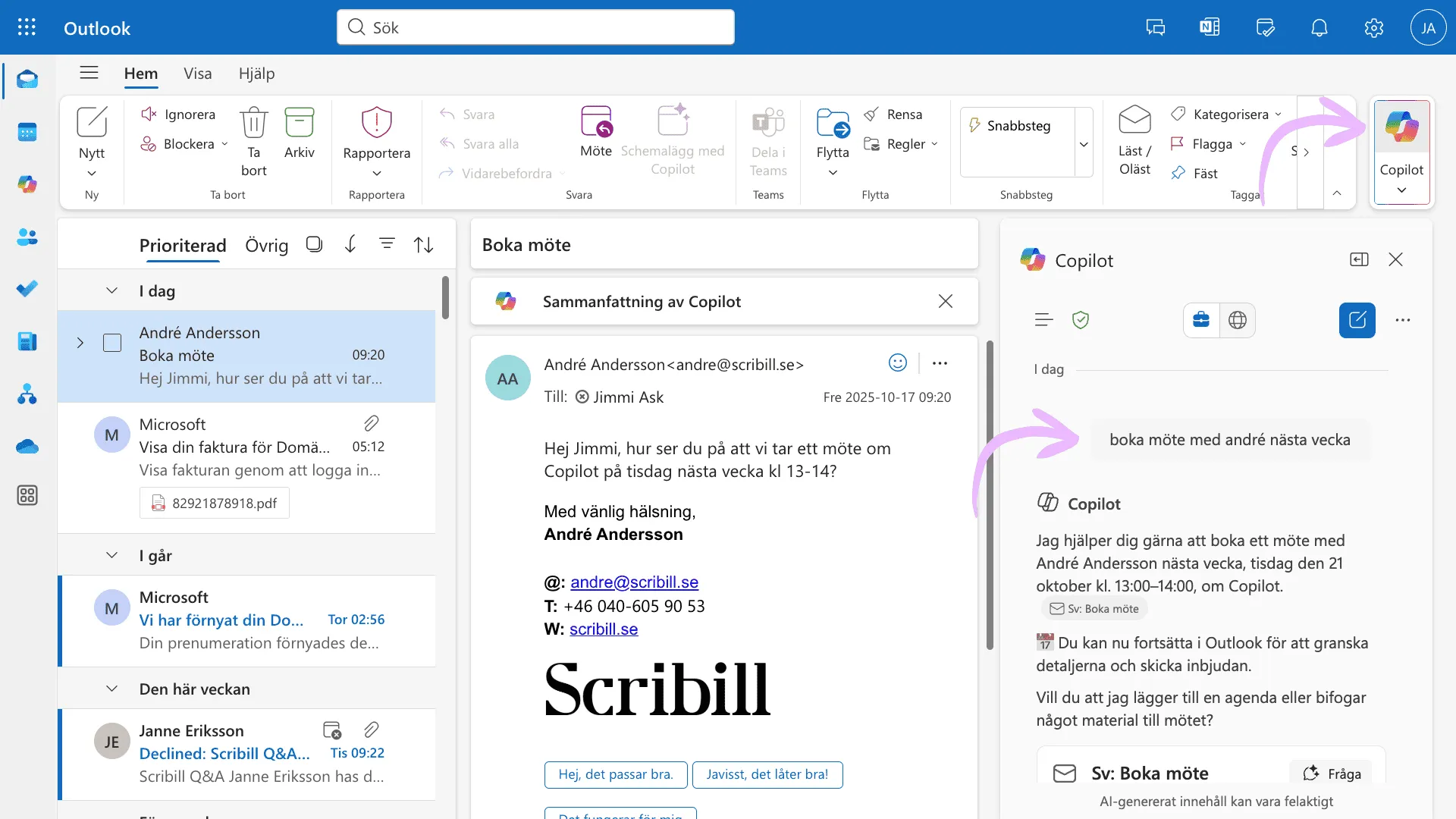
Copilot guidar dig att slutföra schemaläggningen i händelseformuläret, men fyller i detaljerna och föreslår tidsalternativ.
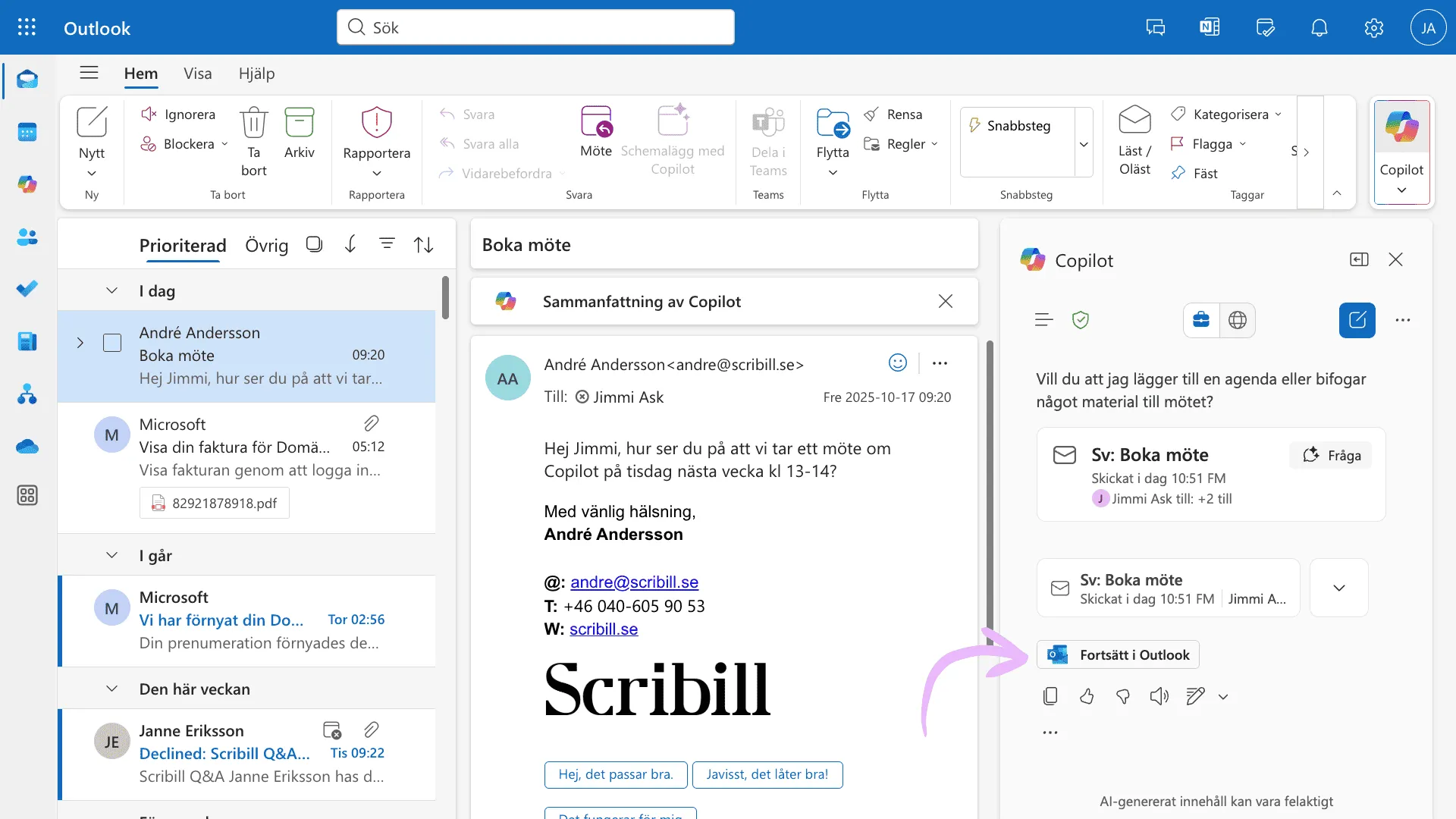
Du kan också schemalägga andra typer av händelser som tandläkartider eller annat. Skriv bara vad du behöver och Copilot hjälper till.
Praktiska tips för bättre resultat med Copilot i Outlook
Efter att ha använt Copilot i Outlook ett tag märker man vad som fungerar och vad som inte fungerar. Här är några konkreta lärdomar.

Var specifik med dina prompter
Vaga prompter ger vaga resultat. Istället för att skriva ”skriv ett mejl”, skriv ”skriv ett mejl till teamet om att projektdeadline flyttas till 20 april på grund av förseningar från leverantören”.
Ju mer kontext du ger, desto bättre blir resultatet. Inkludera vem mejlet är till, vad budskapet är och eventuell viktig bakgrund.
Granska alltid innan du skickar
Copilot kan skriva imponerande texter men det är inte felfritt. Kontrollera alltid att fakta stämmer, att tonen är rätt och att mejlet säger det du vill.
För viktiga mejl kör gärna texten genom coaching-funktionen för extra granskning innan du trycker skicka.
Använd utkastinstruktioner
Om du märker att du justerar samma saker varje gång Copilot skriver ett mejl är det dags att ställa in utkastinstruktioner. Då slipper du göra samma ändringar om och om igen.
Testa olika formuleringar för att hitta vad som ger dig de mejl du vill ha direkt.
Kombinera funktioner
Använd flera Copilot-funktioner tillsammans. Sammanfatta först en lång tråd för att förstå diskussionen. Använd sedan Utkast med Copilot för att skriva ett svar. Kör svaret genom coaching innan du skickar. Till sist schemalägg ett möte från tråden.
På så sätt får du ut mest möjligt av verktyget.
Justera prioriteringen löpande
Prioriteringsfunktionen blir bättre ju mer specifik du är med dina kriterier. Om du märker att viktiga mejl inte markeras som högt prioriterade, gå in och lägg till fler instruktioner.
Om för många mejl markeras som viktiga kan du också justera kriterierna för att vara mer selektiv.
Vanliga problem och begränsningar med Copilot i Outlook
Det finns några återkommande problem och begränsningar som är viktiga att känna till.

Mejl måste vara på Exchange Online
Copilot fungerar bara med primära brevlådor som finns på Exchange Online. Om din organisation använder andra e-postsystem kommer Copilot inte att fungera.
Det fungerar inte heller med arkivbrevlådor, gruppbrevlådor eller delade brevlådor. Endast din personliga primära brevlåda stöds.
Krypterade mejl stöds inte
Copilot kan inte läsa eller analysera mejl som är signerade, krypterade med S/MIME eller Double Key Encryption, eller mejl med IRM. Vissa MIP-märkta mejl stöds inte heller.
Om du arbetar med mycket känslig information där kryptering är aktiverat kommer många Copilot-funktioner att vara otillgängliga för dessa mejl.
Vissa funktioner fungerar bara i nya Outlook
Många funktioner som att sammanfatta bilagor, schemalägg med Copilot och chattassisterad schemaläggning fungerar bara i nya Outlook för Windows och Outlook på webben.
Klassiska Outlook stöds för några grundläggande funktioner men har inte full tillgång till allt. Om du vill ha bästa upplevelsen bör du använda nya Outlook.
Språkbegränsningar
Copilot fungerar bäst på engelska. För svenska och andra språk kan kvaliteten variera. Vissa funktioner som prioritering stöder för närvarande bara vissa språk.
Microsoft arbetar på att förbättra stödet för fler språk men det tar tid.
Sammanfattningar kräver tillräckligt med innehåll
För korta mejl finns det inte tillräckligt med information för en meningsfull sammanfattning, så räkna med att tråden behöver ha lite substans innan sammanfattningsknappen gör nytta.
På samma sätt kräver vissa funktioner som förberedelse för möten att det finns relaterat innehåll. Om det inte finns några relaterade mejl eller dokument kan Copilot inte skapa en användbar sammanfattning.
Vissa möten kan inte schemalägggas via chatt
Chattassisterad schemaläggning fungerar bäst för möten med upp till två andra personer. För större möten guidar Copilot dig att använda det vanliga händelseformuläret i stället..
Detta är en begränsning i hur verktyget kan hitta ledig tid för många deltagare samtidigt.
När Copilot är som bäst i Outlook
Copilot i Outlook fungerar väldigt bra för vissa typer av uppgifter men mindre bra för andra.

Hantera hög mejlvolym
Om du får hundratals mejl per dag är Copilot ovärderligt. Prioriteringsfunktionen hjälper dig fokusera på det viktiga. Sammanfattningar sparar tid på långa trådar. Och snabba mejlutkast gör att du kan svara snabbare.
För personer i roller med mycket e-postkommunikation är tidsbesparingen betydande.
Interna kommunikationer
Copilot fungerar utmärkt för intern kommunikation. Teammejl, projektuppdateringar och samordning. Det är situationer där det viktigaste är att få ut information snabbt och tydligt.
Verktyget hjälper dig formulera budskap på ett professionellt sätt även när du har bråttom.
Samordning och mötesbokningar
Att hitta tider för möten och koordinera kalendrar är tidskrävande. Copilots schemaläggningsfunktioner gör det mycket enklare.
Särskilt chattassisterad schemaläggning är användbar för snabba bokningar utan att behöva öppna kalendern.
Snabba svar på standardfrågor
När du får liknande frågor ofta kan du använda Copilot för att snabbt generera svar. Kombinera det med utkastinstruktioner för att få svar som låter som dig varje gång.
När Copilot inte är rätt verktyg i Outlook
Det är lika viktigt att förstå begränsningarna som möjligheterna.

Känslig eller konfidentiell kommunikation
För mejl som innehåller känslig information, juridiska dokument eller konfidentiell data bör du vara försiktig. Även om Copilot följer Microsofts säkerhets- och integritetsstandarder är det bäst att granska extra noga.
För vissa typer av konfidentiell information kanske Copilot inte ens fungerar på grund av kryptering eller märkning.
Extern kommunikation med hög insats
Om du skriver till potentiella kunder, partners eller andra där varje ord räknas bör du lägga mer tid på att själv formulera mejlet. Copilot kan ge dig ett första utkast men du måste investera tid i att göra det perfekt.
Verktyget ger dig 70-80 procent av vägen. För höginvesteringskommunikation behöver du göra sista 20-30 procenten själv.
Kreativ skrivning
Om du behöver skriva något kreativt eller unikt är Copilot inte rätt verktyg. Det genererar funktionell text men inte originella eller kreativa budskap.
För marknadsföringsmejl, varumärkeskommunikation eller annat som kräver kreativitet behöver du fortfarande mänsklig input.
Komplexa förhandlingar
För mejl som är del av förhandlingar eller där varje formulering kan ha juridiska eller affärsmässiga konsekvenser bör du vara mycket försiktig. Copilot förstår inte nyanser i förhandlingspositioner eller konsekvenser av specifika ord.
Använd verktyget för att få struktur men formulera kritiska delar själv.
Övningar för att komma igång med Copilot i Outlook
Teori är bra men du lär dig verkligen genom att testa. Här är några konkreta övningar du kan göra för att bli bekväm med Copilot i Outlook.

Övning ett: Sammanfatta en tråd
Hitta en mejltråd med flera svar. Helst en där du inte varit med från början. Använd sammanfattningsfunktionen och läs resultatet.
Jämför sedan med att läsa hela tråden själv. Fick sammanfattningen med det viktiga eller missades något Hur mycket tid sparade du
Detta tränar dig i att lita på sammanfattningar och förstå vad de kan och inte kan fånga.
Övning två: Skriv ett mejl med utkast
Öppna ett nytt mejl och använd Utkast med Copilot. Ge en tydlig prompt om vad mejlet ska handla om.
Granska utkastet. Vad blev bra och vad behöver ändras Försök sedan med en ny prompt för samma mejl men skriven annorlunda. Jämför resultaten.
Detta hjälper dig förstå hur prompter påverkar resultatet.
Övning tre: Ställ in utkastinstruktioner
Gå in i Inställningar och konfigurera Utkastinstruktioner. Beskriv hur du vill att dina mejl ska låta.
Skapa sedan några olika mejl med Copilot och se om resultaten matchar dina preferenser. Justera instruktionerna tills du får mejl som låter som dig.
Övning fyra: Prova Coaching av Copilot
Skriv ett mejl själv om något viktigt. Kör det sedan genom coaching-funktionen och läs igenom feedbacken.
Applicera några av förslagen och se hur mejlet förändras. Håller du med om att det blev bättre eller tyckte du att originalet var bättre
Detta tränar dig i att värdera Copilots förslag och lära dig vad funktionen är bra på.
Övning fem: Prioritera inkorgen
Aktivera prioriteringsfunktionen och konfigurera dina kriterier. Låt den köra i några dagar.
Granska sedan vilka mejl som markerats som högt prioriterade. Stämde det med din egen bedömning Gick du miste om något viktigt eller fick du för mycket falsklarm
Justera kriterierna baserat på vad du lärt dig och fortsätt finjustera.
Att integrera Copilot i ditt Outlook-arbetsflöde
När du väl lärt dig grunderna handlar det om att göra Copilot till en naturlig del av hur du arbetar med mejl.
Börja med att identifiera vilka delar av mejlhanteringen som tar mest tid. Kanske är det att läsa långa trådar, skriva svar eller leta efter specifika mejl. För varje flaskhals funderar du på hur Copilot kan hjälpa.
Skapa sedan vanor för när du använder olika funktioner. Exempelvis kan du ha som regel att alltid sammanfatta trådar med fler än fem svar innan du läser dem. Eller att alltid använda coaching för mejl till chefen.
Genom att bygga in Copilot i dina rutiner blir det automatiskt att använda verktyget. Du slutar tänka på det som något extra och det blir istället en del av hur du jobbar. För mer avancerade redigeringsmöjligheter, där Copilot kan göra ändringar direkt i mejlutkastet, läs om Redigera med Copilot.
Ge det tid. Som med alla nya verktyg tar det några veckor att bygga upp vanor och förstå vad som fungerar för dig. Men när du väl kommit igång blir skillnaden märkbar.

Sammanfattning och vägen framåt
Copilot i Outlook är varken magi eller mirakellösning. Det är i stället ett verktyg som, när det används rätt, kan göra mejlhantering snabbare och mindre stressande.
Nyckeln ligger i att förstå vad verktyget är bra på. Att sammanfatta information du inte har tid att läsa. Att skriva första utkast till mejl du ändå skulle skrivit. Att prioritera inkorgen så du ser det viktiga först. Att schemalägga möten snabbare.
Men verktyget ersätter inte ditt omdöme eller din kommunikationsförmåga. Du måste fortfarande veta vad du vill säga. Du måste granska och anpassa det Copilot skapar. Du måste ta ansvar för vad du skickar.
När du väl accepterat den balansen och hittat rätt sätt att integrera Copilot i ditt arbete blir skillnaden märkbar. Inte för att varje mejl blir perfekt direkt. Utan för att du får tillbaka tid, kan fokusera på det som verkligen behöver din uppmärksamhet och slipper drunkna i inkorgen.
Börja med de enkla övningarna i den här guiden. Testa på mejl som inte är kritiska. Bygg upp din förståelse steg för steg. Inom kort kommer Copilot att kännas som en naturlig del av hur du hanterar din mejl.
Och kom ihåg att det tar tid. Precis som det tog tid att lära sig mejletik och effektiv inkorghantering från början. Ge dig själv utrymme att lära och experimentera. Resultatet kommer.

Jimmi Ask är en av grundarna av Scribill och utbildar svenska företag i Copilot, ChatGPT, Claude och Gemini. Mer om oss →