


 Copilot
 Innehållsförteckning
Copilot har länge kunnat hjälpa dig i Microsoft 365. Den kan sammanfatta, skriva utkast, svara på frågor och hjälpa dig förstå innehåll.
Men tidigare har Copilot stått lite bredvid arbetet.
Du skriver i chatten. Du får ett svar. Sedan behöver du själv kopiera, klistra in, justera och fortsätta jobba i dokumentet, presentationen eller mejlet.
Redigera med Copilot ändrar det. Nu kan Copilot inte bara svara. Den kan också göra ändringar direkt i filen du arbetar med.
Det gör Copilot mycket mer användbar i Word, Excel, PowerPoint och Outlook.

Vad är Redigera med Copilot?
Redigera med Copilot är ett läge där Copilot kan arbeta direkt i innehållet.
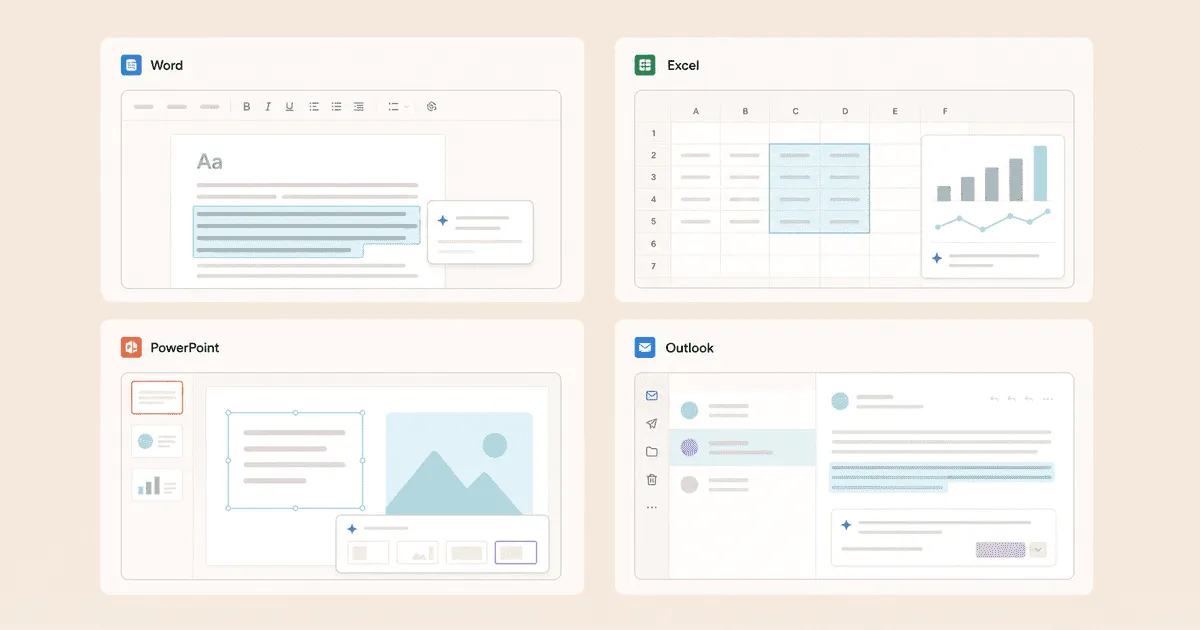
I Word kan den skriva om text i dokumentet. I Excel kan den skapa formler, tabeller och diagram. I PowerPoint kan den redigera slides. I Outlook kan den hjälpa dig skriva och förbättra mejl.
Tidigare kallades delar av det här för Agent Mode. Nu beskriver Microsoft det mer som ett redigeringsläge i Copilot.
Poängen är enkel. Du beskriver vad du vill ha gjort i chatten, och Copilot försöker göra ändringen i appen.
Du styr. Copilot utför. Du granskar.
Skillnaden mellan chatta och redigera
Det finns två sätt att tänka på Copilot i Office-apparna.
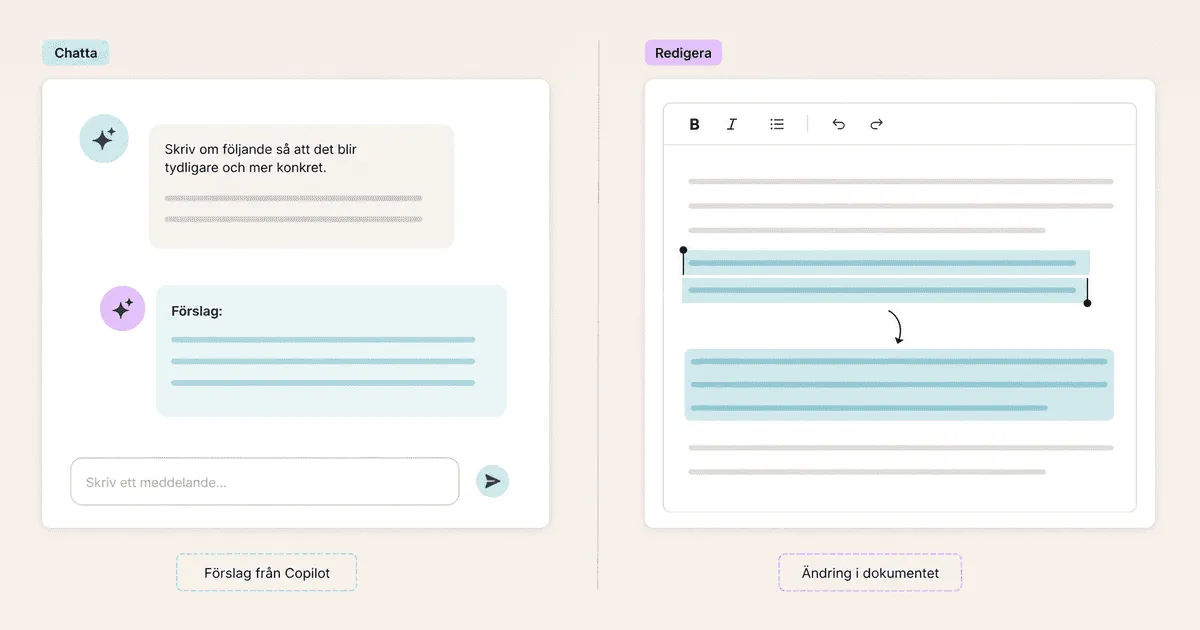
När du chattar med Copilot, till exempel via den fristående Copilot chatten, kan den resonera, söka, sammanfatta och ge förslag. Det är bra när du vill förstå något eller bolla en idé. Men inget ändras automatiskt i filen.
När du använder Redigera med Copilot får Copilot göra ändringar direkt. Den kan lägga till, ta bort, skriva om och strukturera om innehåll.
Det låter som en liten skillnad, men det är en ganska stor förändring.
I en vanlig chatt är ett dåligt svar bara ett dåligt svar. När Copilot redigerar direkt kan ett dåligt svar bli en faktisk ändring i ditt material.
Varför Redigera med Copilot är användbart
Det bästa med Redigera med Copilot är att det använder samma språk som Copilot-chatten.
Du behöver inte lära dig ett nytt verktyg för varje liten sak. Du skriver vad du vill ha gjort. Copilot försöker göra det i appen.
Det gör arbetssättet mer naturligt. Du kan be den göra ett första försök, ge feedback, be om en ändring till och sedan själv justera det som är snabbare att fixa manuellt.
Tänk inte på det som en knapp som gör jobbet perfekt direkt.
Tänk på det som en kollega bredvid dokumentet. Du styr arbetet steg för steg.
Redigera med Copilot i Word
I Word kan Redigera med Copilot skriva om, korta ner och förbättra text direkt i dokumentet.
Den kan också lägga till nytt innehåll på rätt plats. Det gör läget användbart när du arbetar fram en text över flera steg.
En av de mer intressanta sakerna i Word är att du kan börja med att prata med Copilot om innehållet och sedan växla till redigering. Du kan till exempel be Copilot söka information, sammanfatta vad den hittat och sedan använda det i dokumentet.
Tidigare var det lätt att tappa kontext. Du kunde skriva en detaljerad prompt, få ett resultat, be om en ändring och sedan märka att Copilot inte riktigt kom ihåg vad du menade från början.
Med redigeringsläget blir det mer av en arbetsprocess.
Vill du läsa mer om grundfunktionerna finns vår guide Hur du använder M365 Copilot i Word.
Redigera med Copilot i Excel
I Excel kan Copilot skapa formler, tabeller och diagram. Den kan också hjälpa dig bygga analyser och dashboards utifrån data i arbetsboken.
Det är kraftfullt, men det kräver att du granskar.
Excel är ett typiskt ställe där små fel kan få stora konsekvenser. En formel kan peka på fel cell. Ett antagande kan bli fel. En ändring kan påverka något annat i arbetsboken.
Börja därför gärna i en kopia om filen är viktig. Testa på ett enklare blad först. Be Copilot förklara vilka antaganden den gör och kontrollera alltid formler innan du använder resultatet.
Vill du läsa mer om Copilot i Excel finns vår guide Så använder du Copilot i Excel.
Redigera med Copilot i PowerPoint
I PowerPoint kan Copilot skapa och redigera slides, skriva om rubriker och innehåll samt hjälpa till att standardisera format i en presentation.
Det är mycket bättre än tidigare Copilot-flöden i PowerPoint, där man ofta fick ett första förslag och sedan hade svårt att styra detaljerna.
Nu kan du arbeta mer stegvis. Be om en slide. Be den ändra rubriken. Be den justera innehållet. Be den hålla en viss struktur.
Det viktiga är att vara tydlig med mallen. Om presentationen ska följa en viss mall, säg det uttryckligen. Be den inte radera befintliga slides om den ska bygga vidare på en presentation. Var ganska strikt här.
Vill du läsa mer om grundfunktionerna finns vår guide Hur du använder M365 Copilot i PowerPoint.
Redigera med Copilot i Outlook
I Outlook kan Copilot hjälpa dig skriva om och förbättra mejl. Den kan anpassa ton, längd och tydlighet, och hjälpa dig formulera svar utifrån kontexten.
Det är särskilt användbart när mejlet kräver mer än ett snabbt “ja” eller “nej”.
Om du behöver läsa på i dokument, kolla kalendern eller förstå en tidigare mejltråd kan Copilot hjälpa dig samla informationen och sedan formulera svaret.
Min rekommendation är inte att låta Copilot skriva allt åt dig. För enkla svar går det ofta snabbare att skriva själv. Men när mejlet kräver mer kontext kan Redigera med Copilot spara mycket tid.
En sak att känna till är att läget i Outlook är kopplat till utkastet. Om funktionen är gråmarkerad kan det bero på att du inte står i ett aktivt mejlutkast.
Vill du läsa mer finns vår guide Hur du använder M365 Copilot i Outlook.
Granska alltid ändringarna
Det här är den viktigaste delen.
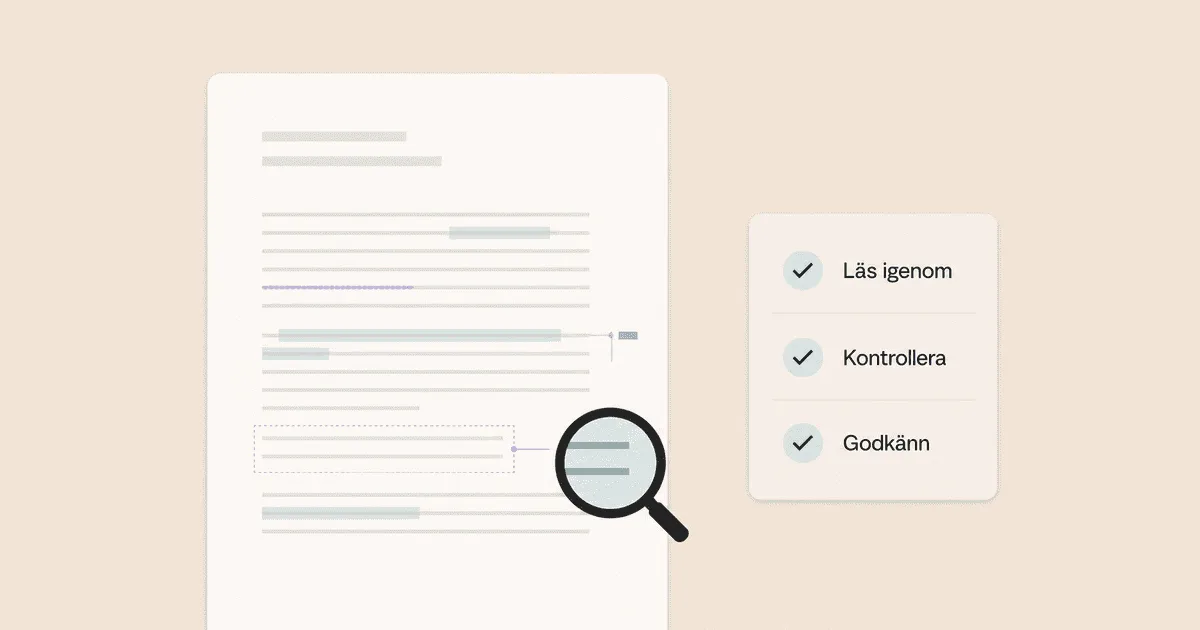
När Copilot gör ändringar direkt i en fil måste du läsa igenom resultatet. Lita inte bara på Copilots sammanfattning av vad den säger att den har gjort.
Copilot kan säga att den gjort ändringar den inte gjort. Den kan också missa att berätta om ändringar den faktiskt gjort.
Ju större uppgift du ger den, desto viktigare blir granskningen. Om den gör tio saker efter varandra och första steget blir fel kan resten också påverkas.
Det gäller särskilt Excel, delade filer och material som ska skickas vidare till andra.
👉 Vad kan du göra i M365 Copilot utan betald licens?
Så kommer du igång med redigeringsläget i Copilot
Börja enkelt.
Öppna Word, Excel, PowerPoint eller Outlook med ett konto som har tillgång till Microsoft 365 Copilot. Öppna Copilot-panelen och välj redigeringsläget när det finns tillgängligt.
Be den göra en begränsad uppgift först.
Skriv om det här stycket. Skapa en tabell av den här informationen. Gör den här sliden tydligare. Formulera ett svar på det här mejlet baserat på tråden.
När du ser vad den gör bra kan du ge den större uppgifter. Men behåll samma grundprincip. Styr tydligt, låt Copilot göra jobbet och granska resultatet själv.
Vill du bygga egna agenter med anpassade instruktioner och kunskapskällor direkt i Copilot, läs vår guide om AI-agenter i M365 Copilot.
Vill du och ditt team lära er använda Microsoft 365 Copilot på ett praktiskt sätt? Läs mer om vår Copilot-utbildning.

Jimmi Ask är en av grundarna av Scribill och utbildar svenska företag i Copilot, ChatGPT, Claude och Gemini. Mer om oss →