


 Copilot
 Innehållsförteckning
- Så gör Copilot PowerPoint bättre
- Datakrav innan du börjar
- Två sätt att interagera med Copilot i PowerPoint
- Skapa en presentation från grunden med Copilot
- Copilot-utbildning genom Scribill
- Lägga till enskilda slides med Copilot
- Lägga till ämnen till befintlig presentation med Copilot
- Arbeta med bilder med Copilot
- Sammanfatta en presentation med Copilot
- Redigera text på slides med Copilot
- Översätta presentationen med Copilot
- Organisationens mallar och varumärke i SharePoint
- Praktiska tips för bättre resultat med Copilot i PowerPoint
- När Copilot är som bäst i PowerPoint
- När Copilot i PowerPoint inte är rätt verktyg
- Vanliga problem och begränsningar med Copilot i PowerPoint
- Övningar för att komma igång med Copilot i PowerPoint
- Att integrera Copilot i ditt PowerPoint-arbetsflöde
- Sammanfattning och vägen framåt
Copilot i PowerPoint skapar första utkastet till hela presentationer utifrån en prompt eller ett dokument, hjälper dig formulera och formge innehållet och sammanfattar långa bildspel åt dig. Rätt använt tar det dig från tom sida till arbetsbar grundstruktur på några minuter.
Du har tio minuter till mötet. Chefen vill ha en presentation. Du har informationen, men den finns i ett Word-dokument, utspridd i mejl och begraven i din hjärna. Att förvandla allt det där till slides med bilder, rubriker och konsekvent design känns som en omöjlighet.
Copilot är inte ett magiskt verktyg som skapar perfekta presentationer åt dig. Snarare en kollega som hjälper dig komma igång snabbare, får fram en grundstruktur du kan arbeta vidare med och sparar tid på det manuella arbetet.
Den här guiden tar dig genom hela processen. Från att skapa din första presentation till att redigera slides och anpassa innehållet. Vi kommer att gå igenom hur du startar Copilot, skiljer mellan olika sätt att interagera med verktyget, arbetar med filer och bilder och får ut bästa möjliga resultat. Allt direkt i PowerPoint.

Så gör Copilot PowerPoint bättre
Copilot sitter integrerat i PowerPoint. Därmed har verktyget tillgång till både presentationen du arbetar i och andra filer du väljer att referera till. Det kan läsa ditt innehåll, förstå sammanhanget och skapa slides som faktiskt passar ditt ärende.
Men till skillnad från att bara prata om innehåll kan Copilot faktiskt agera. Det kan skapa slides, lägga till bilder, formatera text och mycket mer. Allt baserat på vad du ber om.
👉 Skills i Copilot, så lär du Copilot hur du jobbar
Det är också viktigt att förstå att Copilot inte ersätter din kreativitet eller ditt tänkande. Det ersätter en del av det manuella arbetet med att skapa slides och hitta rätt bilder. Du behöver fortfarande veta vad du vill säga och varför.
Men när du väl vet det kan Copilot hjälpa dig få fram innehållet snabbare och mer effektivt.
Datakrav innan du börjar
För att Copilot ska fungera i PowerPoint måste vissa förutsättningar vara uppfyllda.
Först och främst behöver du en Microsoft 365 Copilot-licens. Det är ett tillägg till din vanliga Microsoft 365-prenumeration. Utan denna licens kommer du inte att se Copilot-funktionerna i PowerPoint.
Dessutom måste filen vara sparad i OneDrive eller SharePoint med Autospara påslaget. Copilot fungerar inte med lokala filer som inte synkas. Det här kravet gäller för de flesta Copilot-funktioner.
Du behöver också en internetanslutning. Copilot kan inte arbeta offline.
Slutligen fungerar Copilot bara med PowerPoint-filer i formaten .ppt och .pptx. Andra format stöds inte.
Två sätt att interagera med Copilot i PowerPoint
När du arbetar i PowerPoint finns det två huvudsakliga sätt att använda Copilot. Att förstå skillnaden mellan dessa är viktigt för att få ut mest av verktyget.
Copilot-knappen ovanför dina slides
Det första sättet är via knappen som dyker upp ovanför din slide när du öppnar PowerPoint. När du klickar på den här knappen får du upp en meny med olika alternativ.
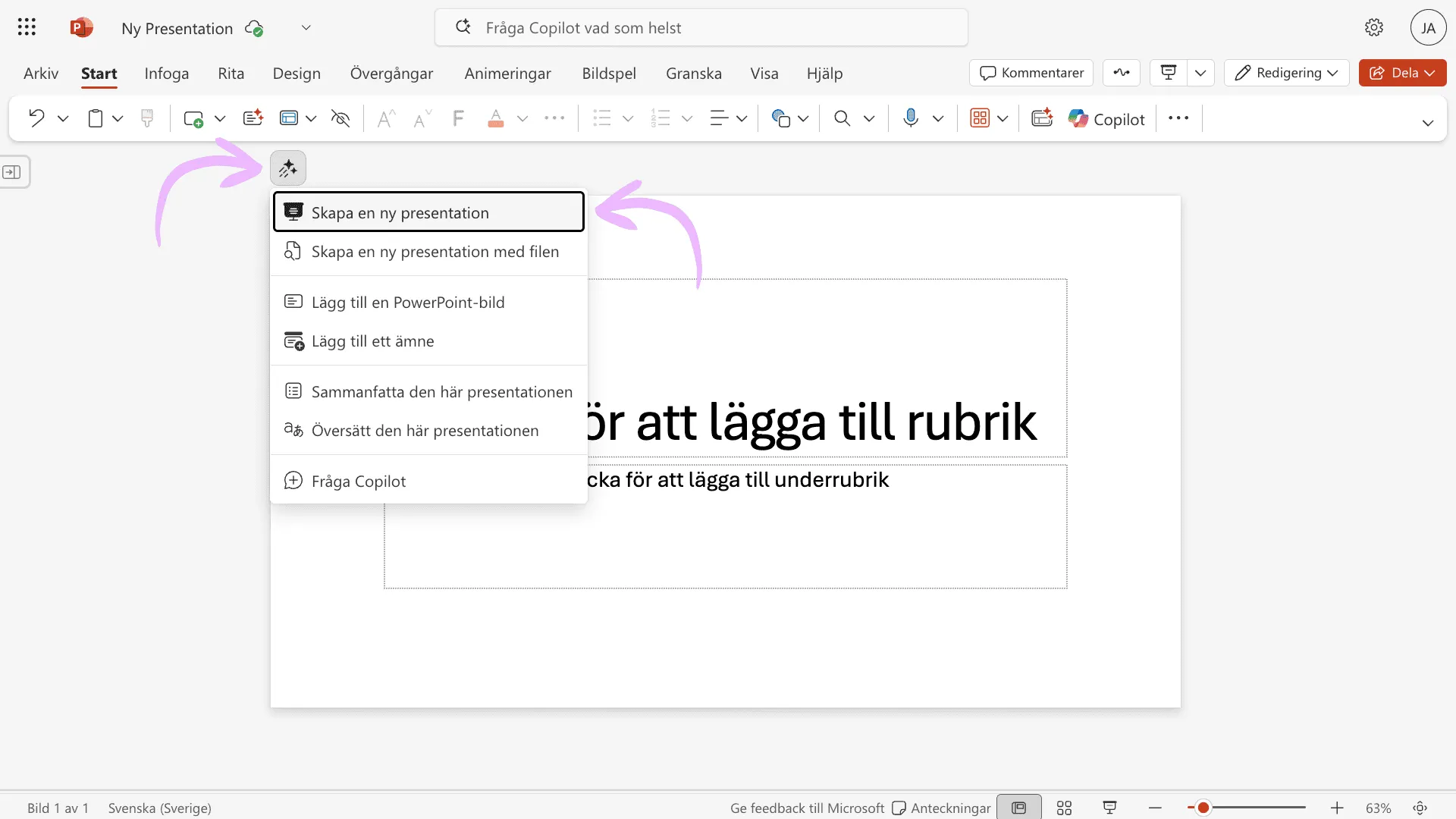
Alternativen inkluderar att skapa en ny presentation, skapa en presentation från en fil, lägga till en slide, lägga till ett ämne, sammanfatta presentationen, översätta presentationen och fråga Copilot.
Det här är den snabbaste vägen när du vill skapa något nytt eller lägga till en specific slide. Du får direkta åtgärder som utförs direkt i din presentation.
Copilot-chatten i sidofältet
Det andra sättet är genom att klicka på Copilot-ikonen i menyfältet. Då öppnas en chattfunktion i ett sidofält.
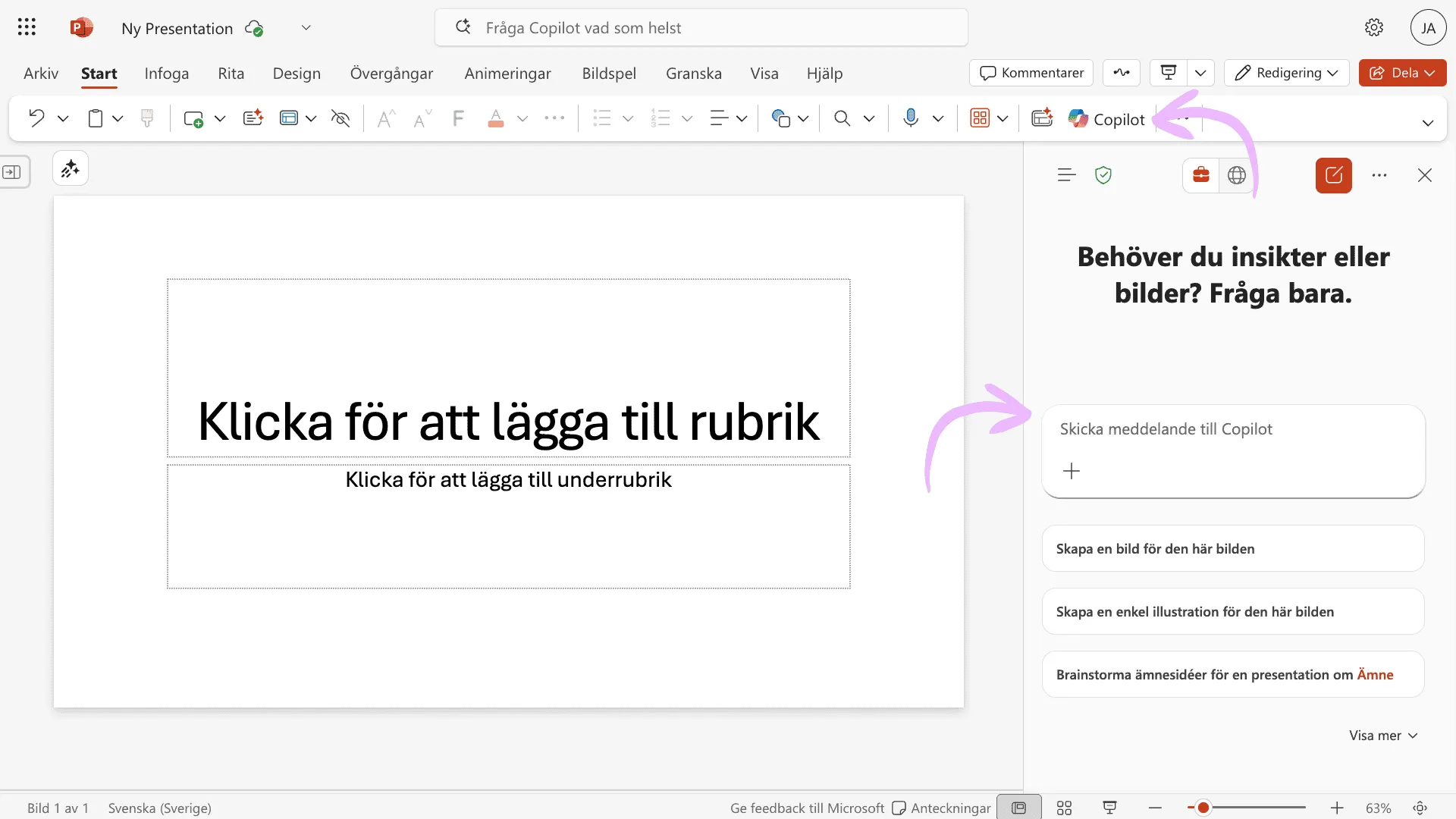
I den här chatten kan du ställa frågor om presentationen, be om sammanfattningar, få hjälp med innehåll och diskutera vad som behöver ändras. Det här är mer som en konversation med en kollega.
Viktigt att notera är att chatten är bra för att förstå innehåll, ställa frågor och få förklaringar. Men för att faktiskt skapa slides eller lägga till bilder behöver du använda knappen ovanför dina slides eller alternativen i Home-fliken.
Båda sätten kompletterar varandra. Använd knappen för att skapa och redigera, och använd chatten för att förstå och planera.
Skapa en presentation från grunden med Copilot
När du ska skapa en helt ny presentation med Copilot börjar du med att öppna PowerPoint. Du kan antingen skapa en blank presentation eller välja en befintlig fil som grund.
Starta Copilot
När PowerPoint är öppet klickar du på Copilot-knappen ovanför din slide. Välj sedan alternativet Skapa en ny presentation.
Nu öppnas en vy där du ska skriva din prompt. Det här är kärnan i hur Copilot fungerar. Vad du skriver här avgör vad du får ut.
Skriv en bra prompt
En dålig prompt ger ett dåligt resultat. En bra prompt ger dig något du faktiskt kan arbeta vidare med.
Tänk på din prompt som en briefing till en kollega. Du behöver ge Copilot samma information som du skulle ge en person som skulle hjälpa dig skapa presentationen.
Först berättar du vad presentationen ska handla om. Var konkret. I stället för att skriva presentera vårt projekt skriver du presentation om lansering av ny produkt X med fokus på kundnytta och konkurrensfördelar.
Sen beskriver du målgruppen. Ska det vara till ledningen, kunder, kollegor eller en bredare publik. Det påverkar språk, detaljeringsgrad och fokus.
Därefter kan du specificera omfattning. Vill du ha fem slides, tio slides eller något annat. Notera dock att Copilot inte garanterar exakt antal. Den skapar så många slides som den bedömer passar innehållet. Men att nämna ett ungefärligt antal ger ändå vägledning.
Slutligen kan du beskriva ton och stil. Formell, informell, teknisk, pedagogisk eller något annat. Det påverkar hur texten formuleras.
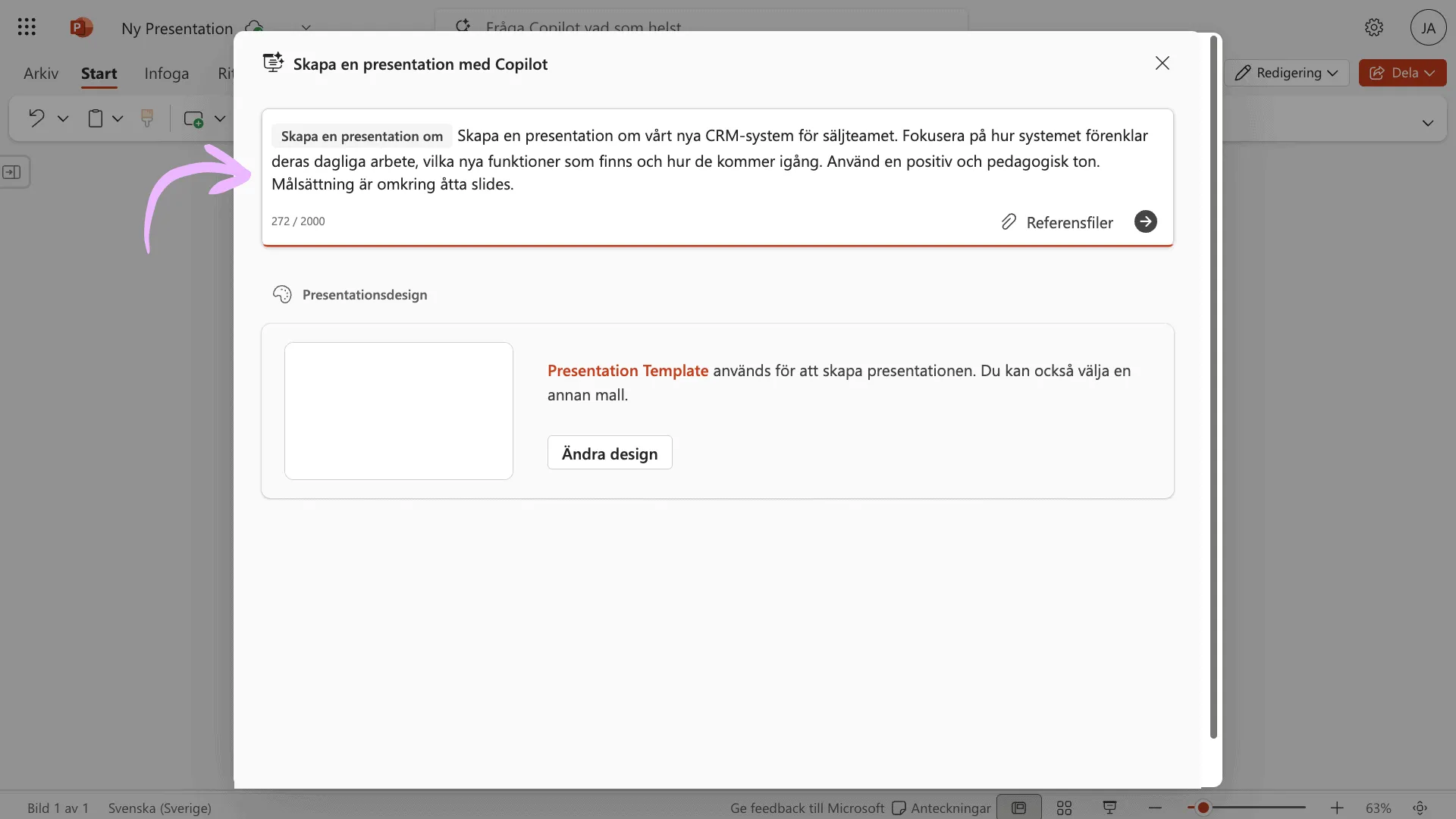
Ett exempel på en bra prompt kan vara:
Skapa en presentation om vårt nya CRM-system för säljteamet. Fokusera på hur systemet förenklar deras dagliga arbete, vilka nya funktioner som finns och hur de kommer igång. Använd en positiv och pedagogisk ton. Målsättning är omkring åtta slides.
Behöver du söka information eller samla material innan du börjar i PowerPoint kan Copilot chatten vara ett bra förarbete, exempelvis för att brainstorma strukturen eller hämta fakta från webben.
Bifoga referensfiler
En av de mest kraftfulla funktionerna är att bifoga filer som Copilot ska använda som grund för presentationen. Det här är extremt viktigt av en anledning du måste förstå.
Copilots inbyggda kunskap har alltid en gräns bakåt i tiden. Det betyder att om du inte bifogar någon fil eller inkluderar specifik information i din prompt kommer Copilot att basera innehållet på sin träningsdata, som inte är dagsfärsk.
För de flesta affärspresentationer är det här helt oanvändbart. Ditt projekt, din produkt och din organisations specifika situation finns inte i Copilots träningsdata.
Därför ska du nästan alltid bifoga minst en fil med relevant material.
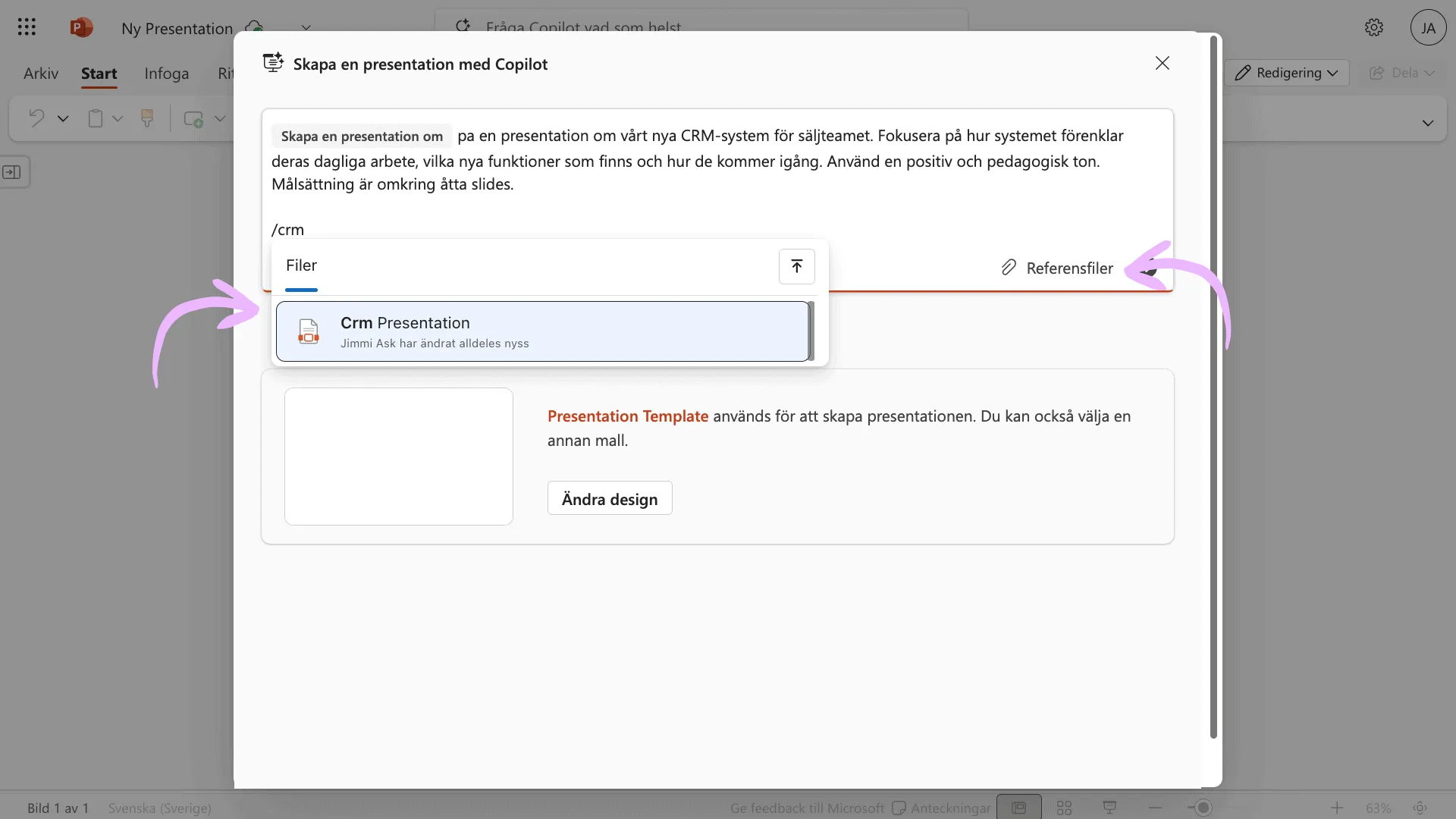
För att bifoga en fil klickar du på gem-ikonen i promptfältet eller skriver snedstreck. Då öppnas en filväljare där du kan hitta filer som är sparade i OneDrive eller SharePoint.
Du kan bifoga upp till fem filer samtidigt. Detta inkluderar Word-dokument, PDF-filer, textfiler, Excel-filer och Loop- eller Pages-dokument. Copilot kommer att läsa innehållet i dessa filer och basera presentationen på dem.
Om dina filer är stora bör du veta att Copilot fungerar bäst med Word-dokument under 24 MB. Du kan skapa ett välstrukturerat källdokument med hjälp av Copilot i Word och sedan bifoga det. Större filer kan ge problem eller inkompletta resultat.
Ett tips är att använda rubriker och struktur i dina Word-dokument. Om du använder rubrikstilar i Word kommer Copilot att förstå strukturen bättre och skapa mer logiska slides.
Välj designmall
Under promptfältet finns ett alternativ för att välja design. Här kan du välja mellan Microsoft 365-mallar och organisationens egna mallar om sådana finns.
Om din organisation har lagt upp mallar i ett Organization Asset Library kommer du att se fliken Din organisation. Där kan du bläddra bland tillgängliga mallar.
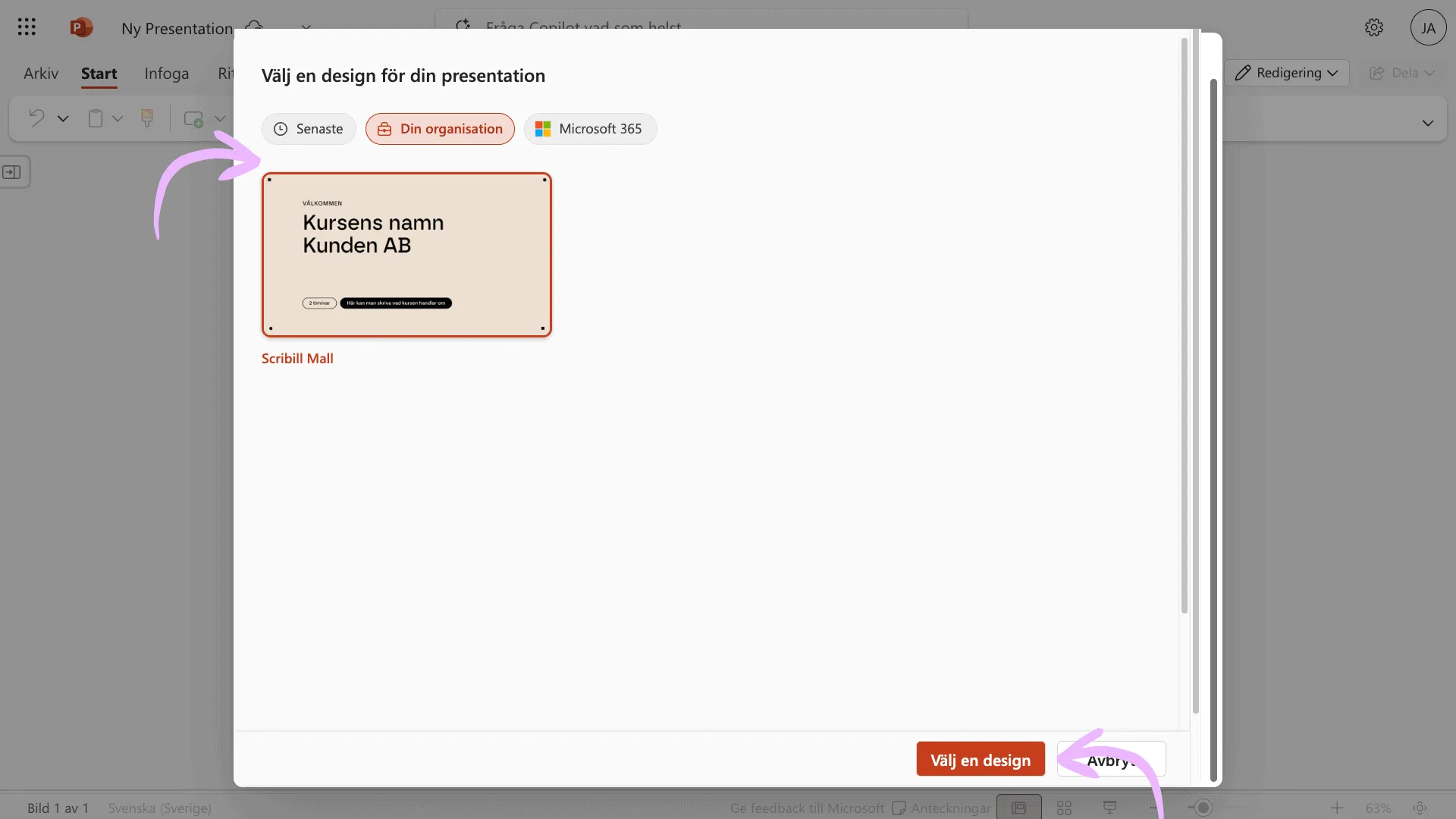
Att välja rätt mall från början är smart. Copilot kommer då att använda den mallen när den skapar slides. Det sparar tid jämfört med att behöva ändra design efteråt.
Om din organisation inte har några mallar uppsatta kan du använda Microsofts mallar. Dessa är optimerade för att fungera bra med Copilot.
Generera presentationen
När du skrivit din prompt, bifogat eventuella filer och valt design klickar du på Skicka.
Nu skapar Copilot först en disposition. Du får se föreslagna ämnen för slides. Detta är en andra vy där du kan granska vad Copilot planerar att skapa.
I den här vyn kan du redigera prompten om du vill ändra något grundläggande. Om du klickar på pennikonen kan du skriva om prompten och få en ny disposition.
Du kan också lägga till eller ta bort ämnen. Om du vill lägga till ett ämne klickar du på knappen för det och beskriver vad det ska handla om. Du kan även bifoga filer här för specifika ämnen.
Om du vill ta bort ett ämne är det dessvärre inte möjligt att redigera befintliga ämnen direkt. Du måste antingen acceptera dem eller göra om dispositionen genom att redigera prompten.
Bildinställningar
Om din organisation har ett Organization Asset Library för bilder dyker det upp ett alternativ för bildinställningar i den här vyn.
Du kan välja mellan tre alternativ. Bilder från Microsoft 365 innehållsbiblioteket, Bilder från organisationens varumärkesbibliotek eller Bilder från både Microsoft 365 och din organisation.
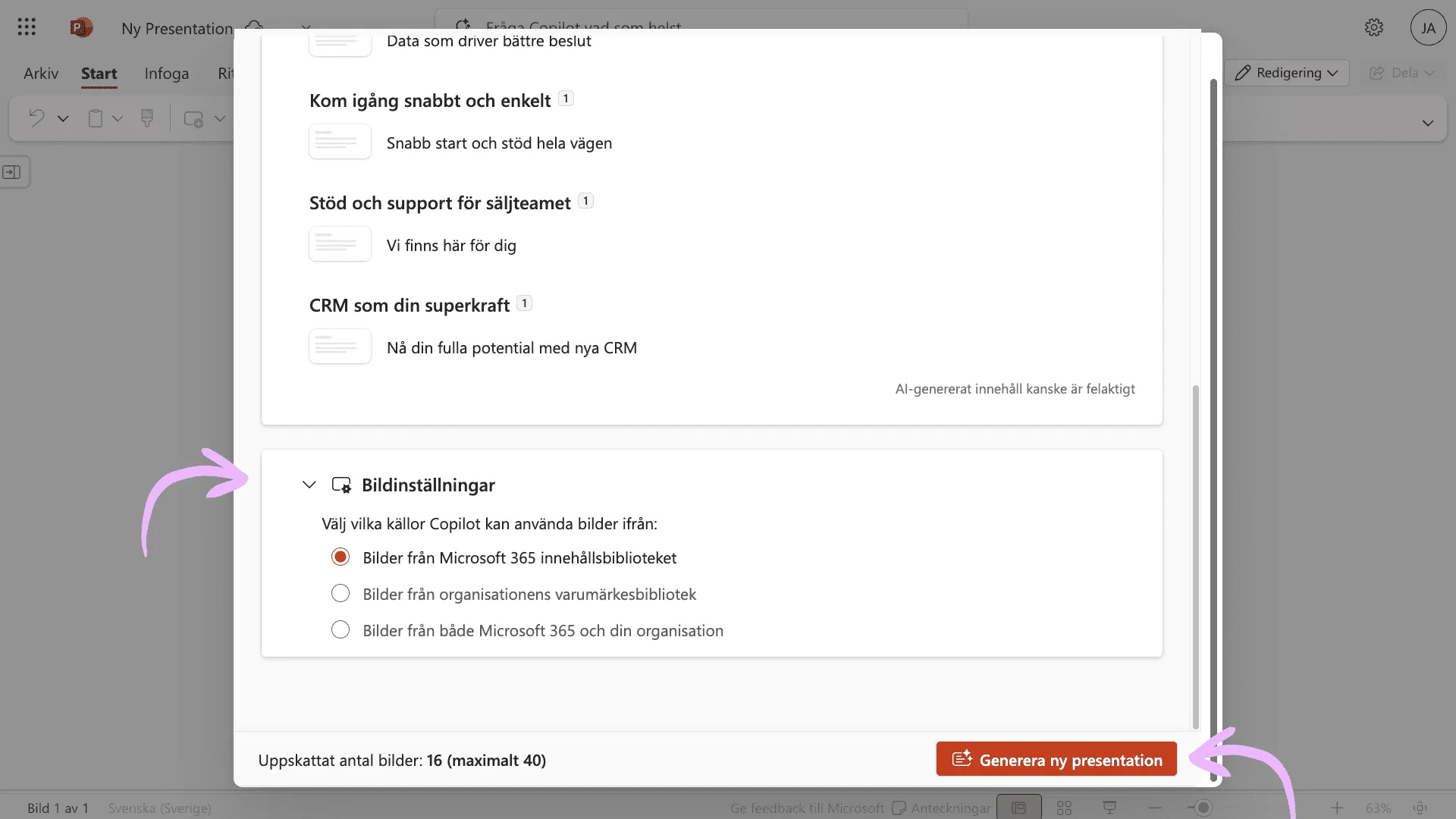
Om du väljer organisationens bildbibliotek kommer Copilot att leta efter bilder därifrån när den skapar slides. Det här är väldigt användbart för att hålla presentationer varumärkesanpassade.
Men alternativet dyker bara upp om din organisation har konfigurerat ett Organization Asset Library och gjort det sökbart för Copilot.
Slutför och öppna
När du är nöjd med dispositionen klickar du på Generera ny presentation. Nu skapar Copilot alla slides baserat på det du valt.
Det tar några sekunder. Sen får du upp en knapp för att öppna presentationen. Om den inte visas automatiskt hittar du en länk i vyn.
När presentationen öppnas ser du alla slides som Copilot skapat. Nu kan du välja att behålla den genom att klicka på en knapp eller radera den om du vill börja om.
Copilot-utbildning genom Scribill
Föreställ dig en arbetsdag där Copilot är kollegan som tar det tråkiga förarbetet, hjälper dig att fånga idéer och gör samarbetet enklare. Där du slipper långa mejltrådar, röriga dokument och omständliga siffror och i stället kan lägga fokus på det som betyder något på riktigt.
Vår Copilot utbildning gör AI begripligt och lätt att använda i dina Microsoft appar. Du lär dig arbetssätt som ger snabbare texter i Word, tydligare siffror i Excel, bättre flöde i Outlook, mer träffsäkra presentationer i PowerPoint och smidigare samarbete i Teams. Allt sker i verktygen du redan använder, med tydliga metoder som fungerar i vardagen och med trygg hantering av data, behörigheter och policy.
Du får konkreta tekniker för att skriva bättre prompter, förvandla långa underlag till klara utkast, förstå och förklara formler, sammanfatta möten, hitta mönster i data och skapa bildspel som håller linjen. Fokus ligger på nytta och kvalitet, inte på buzzord, så att Copilot blir en naturlig del av arbetet.
Förändringsresan
För team som vill ta nästa steg finns vår förändringsresa. Den passar när ni vill att satsningen ska ge tydliga resultat och bli en del av vardagen. Vi tar er från strategi och utbildning till praktiskt införande med egna AI agenter som fungerar i era processer och skapar synlig effekt. Vi har hjälpt tusentals medarbetare i hundratals organisationer att nå dit, med högt betyg från deltagarna. AI är svårt, vi gör det enkelt.
Om du väljer att behålla den är det här det egentliga arbetet börjar. Granska varje slide, kontrollera innehållet och anpassa efter dina behov.
Lägga till enskilda slides med Copilot
Ibland vill du inte skapa en hel presentation. Du vill bara lägga till en eller några slides till det du redan har.
I en befintlig presentation klickar du på Copilot-knappen ovanför dina slides. Välj alternativet Lägg till en PowerPoint-bild.
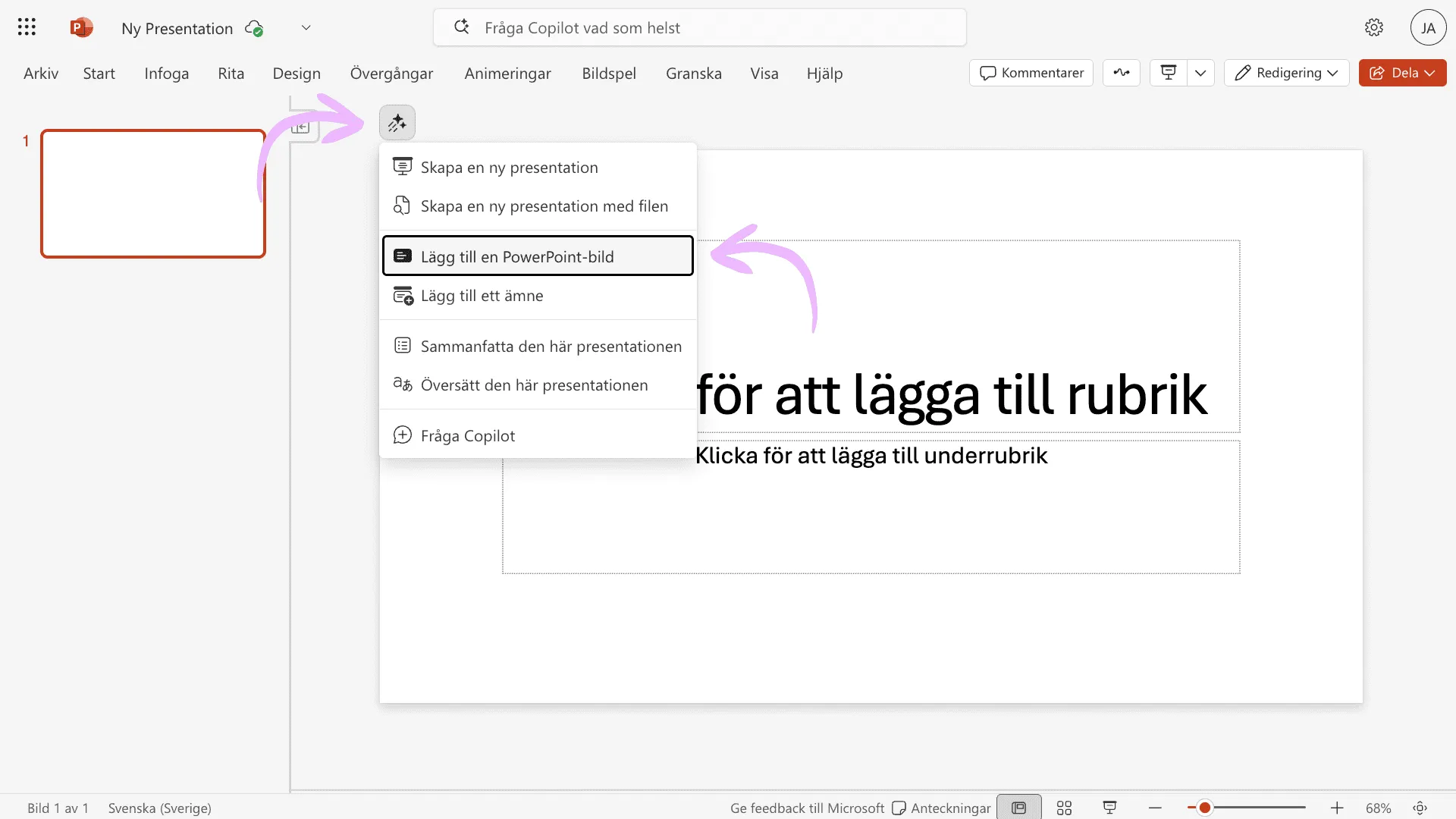
Nu får du upp samma typ av promptfält. Beskriv vad den nya sliden ska innehålla. Du kan vara ganska detaljerad här.
Exempelvis kan du skriva Lägg till en slide om ekonomiska resultat för Q4 med fokus på försäljningsökning och kostnadsbesparingar.
Du kan även bifoga en fil här genom att klicka på gem-ikonen eller skriva snedstreck. Det är användbart om du vill att sliden ska baseras på ett specifikt dokument.
När du skickar prompten skapar Copilot en slide och lägger till den i presentationen. Du kan sedan redigera den efter behov.
Tips för bra slides
När du lägger till enskilda slides är det viktigt att vara specifik om vad sliden ska innehålla. Om du bara skriver lägg till en slide om försäljning kan resultatet bli väldigt generiskt.
Bättre är att skriva lägg till en slide som visar försäljningsutveckling per region under 2024 med diagram och tre key takeaways.
Kom också ihåg att Copilot inte kan läsa andra delar av din presentation automatiskt när du lägger till en slide. Om du vill att den nya sliden ska passa in i sammanhanget måste du antingen beskriva det i prompten eller bifoga en fil som ger kontext.
Lägga till ämnen till befintlig presentation med Copilot
Om du har en presentation och vill utöka den med nya ämnen finns det ett specifikt alternativ för det.
Från Copilot-knappen ovanför slides väljer du Lägg till ett ämne. Nu kan du beskriva vilket ämne du vill lägga till.
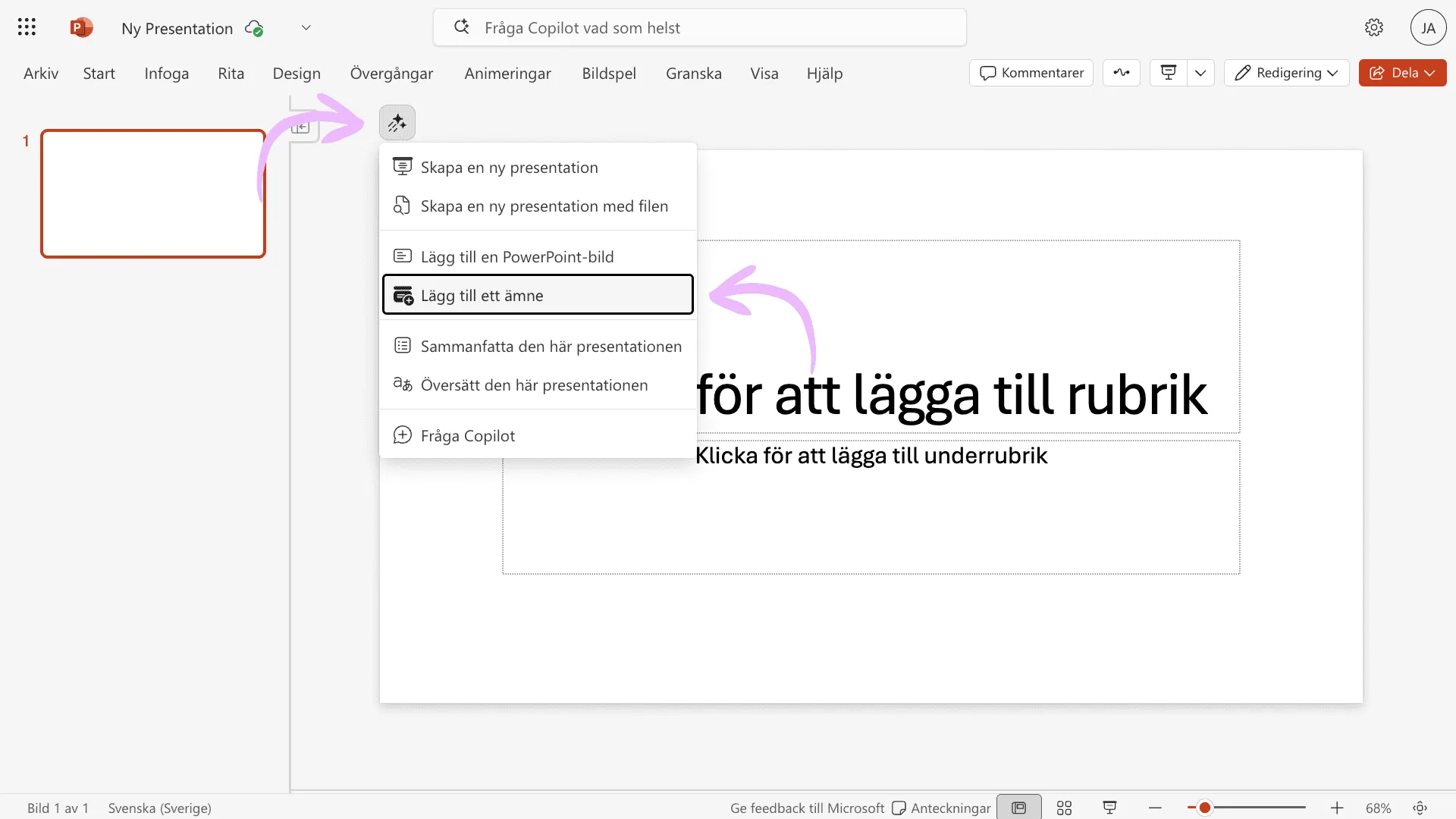
Copilot kommer då att skapa en eller flera slides om det ämnet och lägga till dem i presentationen.
Det här är användbart när du har en grundstruktur men inser att du behöver fler avsnitt eller djupare innehåll om något specifikt.
Även här kan du bifoga filer för att ge Copilot mer material att arbeta med.
Arbeta med bilder med Copilot
En stor del av en bra presentation är visuellt innehåll. Copilot kan hjälpa dig hitta och lägga till bilder.
Automatiska bilder vid skapande
När Copilot skapar en presentation från grunden försöker den automatiskt inkludera relevanta bilder. Dessa kommer antingen från Microsofts innehållsbibliotek eller från din organisations bildbibliotek om det är konfigurerat.
Bilderna som läggs till är baserade på innehållet i varje slide. Om en slide handlar om försäljning kan Copilot lägga till en bild på affärsmän eller diagram.
Men dessa bilder är inte alltid perfekta. Du kommer troligen att vilja byta ut några av dem.
Lägga till bilder i chatten
Du kan också be Copilot att hitta bilder genom chatten. Öppna Copilot-chatten i sidofältet och skriv något som Hitta en bild på en fabrik.
Om du vill ha en bild från din organisations bildbibliotek skriver du Hitta en varumärkesbild på en fabrik eller Hitta en företagsbild på en fabrik.
Copilot kommer då att söka i rätt bildbibliotek och visa alternativ. Du kan välja en bild och den läggs till i din aktiva slide.
Det här är mycket snabbare än att manuellt söka efter bilder och ladda upp dem.
Generera AI-bilder och välja bildmodell
Copilot kan även skapa helt nya AI-genererade bilder direkt i PowerPoint, och numera väljer du själv vilken bildmodell som används. De tillgängliga bildmodellerna är FLUX.2 Flex från Black Forest Labs, Microsofts egna MAI-Image-2-Efficient, GPT-Image-1.5 och GPT-Image-2.
Be Copilot generera en bild av det du behöver, så kan du växla modell i bildgenereringsvyn om resultatet inte sitter direkt. Funktionen ingår numera för Microsoft 365 Copilot-användare, inte bara i konsumentversionerna som tidigare.
Byta bilder manuellt
Om du vill byta en bild som Copilot lagt till kan du högerklicka på bilden och välja Byt bild. Då får du upp Microsofts vanliga bildväljare där du kan välja från olika källor.
Du kan också helt enkelt ta bort bilden och be Copilot lägga till en ny genom chatten.
Källhänvisning för bilder
När Copilot använder bilder från din organisations bildbibliotek kommer källan att anges i speaker notes på sliden. Det här är användbart för att hålla koll på var bilderna kommer ifrån.
Om du ser en bild och vill veta varifrån den kommer kan du alltså titta i speaker notes.
Sammanfatta en presentation med Copilot
En funktion som ofta missas är Copilots förmåga att sammanfatta presentationer. Det här är användbart på flera sätt.
Få en snabb överblick
Om någon skickat dig en lång presentation kan du använda Copilot för att snabbt få grepp om innehållet.
Öppna presentationen och klicka på Copilot-knappen. Välj Sammanfatta den här presentationen eller öppna chatten och skriv Sammanfatta denna presentation.
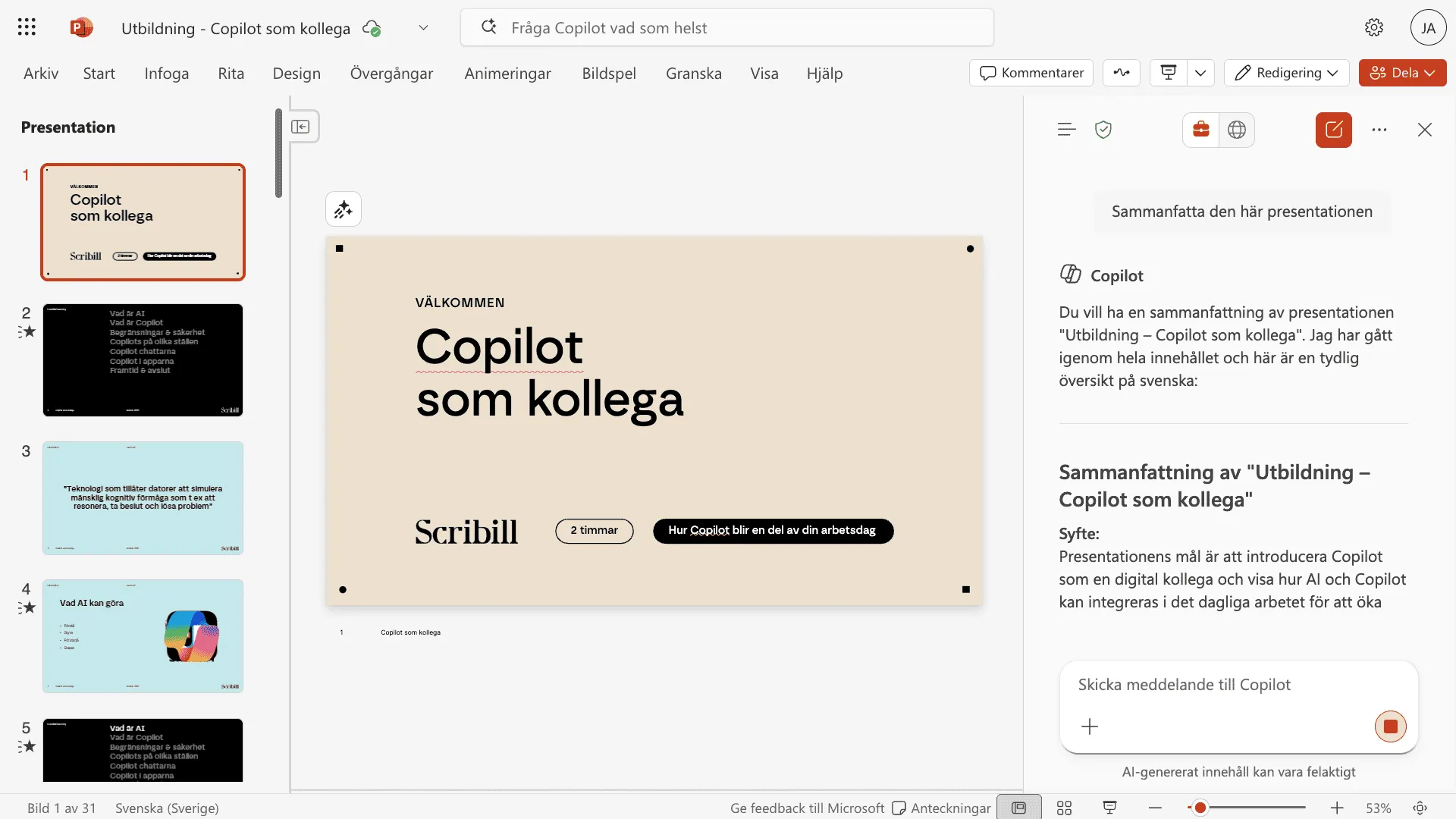
Copilot kommer då att läsa igenom alla slides och ge dig en sammanfattning av huvudpunkterna. Ofta som en punktlista med tre till fem punkter.
Varje punkt får en referens som visar vilken slide informationen kommer ifrån. Det här gör det lätt att hoppa till rätt slide om du vill veta mer.
Hitta specifikt innehåll
Du kan också ställa mer specifika frågor. Exempelvis Vilka risker nämns i presentationen eller Vad säger presentationen om budget.
Copilot skannar då innehållet och ger dig svar baserat på vad som faktiskt står där.
Det här är mycket snabbare än att manuellt bläddra igenom alla slides.
Identifiera viktiga slides
Om du ber Copilot Visa viktiga slides kommer den att försöka identifiera vilka slides som är mest centrala för budskapet.
Du kan också be om Visa action items för att få en lista över uppgifter som nämns i presentationen.
Det här är praktiskt när du snabbt ska förbereda dig inför ett möte eller behöver följa upp något från en presentation du sett tidigare.
Fråga om bilder och diagram
En smidig funktion är att du kan kopiera en bild eller skärmdump från presentationen och klistra in den i Copilot-chatten tillsammans med en fråga.
Till exempel kan du kopiera ett diagram och fråga Vad visar detta diagram eller Vilka är de viktigaste datapunkterna här.
Copilot analyserar då bilden och svarar baserat på vad den ser.
Redigera text på slides med Copilot
När du väl har en presentation behöver du ofta justera texten på olika slides. Copilot kan hjälpa till med det också.
Omskrivningsfunktionen
Markera en textruta på en slide. Till vänster om texten dyker då Copilot-ikonen upp. Klicka på den.
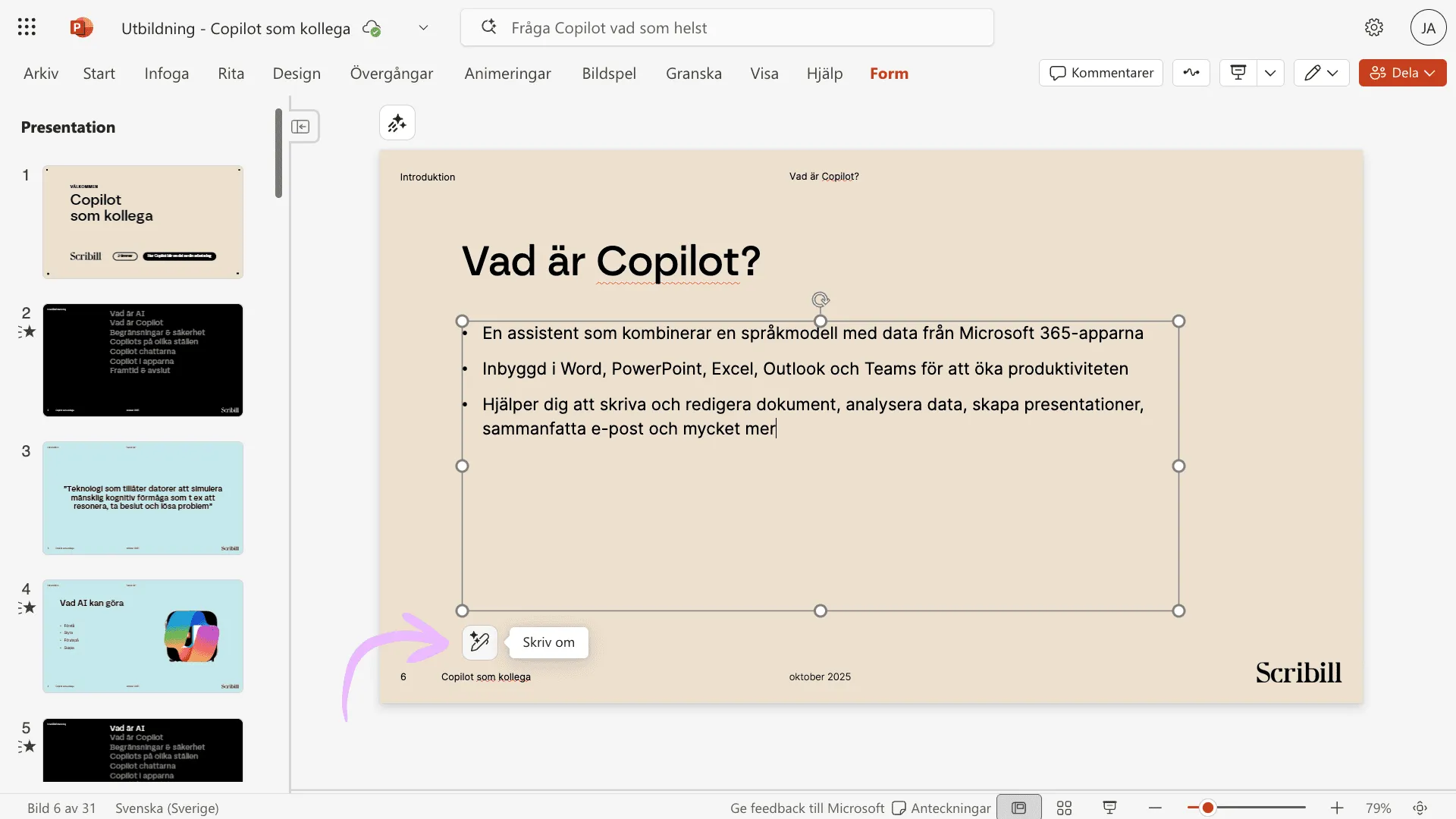
Nu får du upp alternativ för hur du vill bearbeta texten. Det finns tre fördefinierade alternativ.
Auto-rewrite förbättrar texten genom att ta bort grammatiska fel och stavfel samt göra texten tydligare i en neutral ton.
Condense förkortar texten samtidigt som den behåller den ursprungliga tonen.
Make professional gör texten mer formell och professionell.
Du kan också skriva egna instruktioner. Exempelvis Gör texten mer positiv eller Förenkla detta stycke för en bredare publik.
Visualisera som lista
Ett annat alternativ är Visualize as a list. Det omvandlar ett textblock till punktlistor. Det här är användbart när du har löpande text som skulle fungera bättre som punkter.
Begränsningar
Viktigt att veta är att omskrivningsfunktionen bara fungerar på textrutor. Den fungerar inte på former eller andra objekt.
Den fungerar också bara på hela textrutor. Du kan inte markera en del av texten och omskriva bara den. Om du vill det måste du dela upp textrutan i flera mindre textrutor först.
Slutligen skapar funktionen bara ett förslag åt gången. Du kan välja att behålla det eller regenerera för att få ett nytt förslag.
Översätta presentationen med Copilot
Om du behöver presentera på ett annat språk kan Copilot hjälpa till med översättning och detta är faktiskt ett av mina egna favorit use-cases.
Från Copilot-knappen ovanför slides väljer du Översätt den här presentationen. Du får då välja vilket språk du vill översätta till.
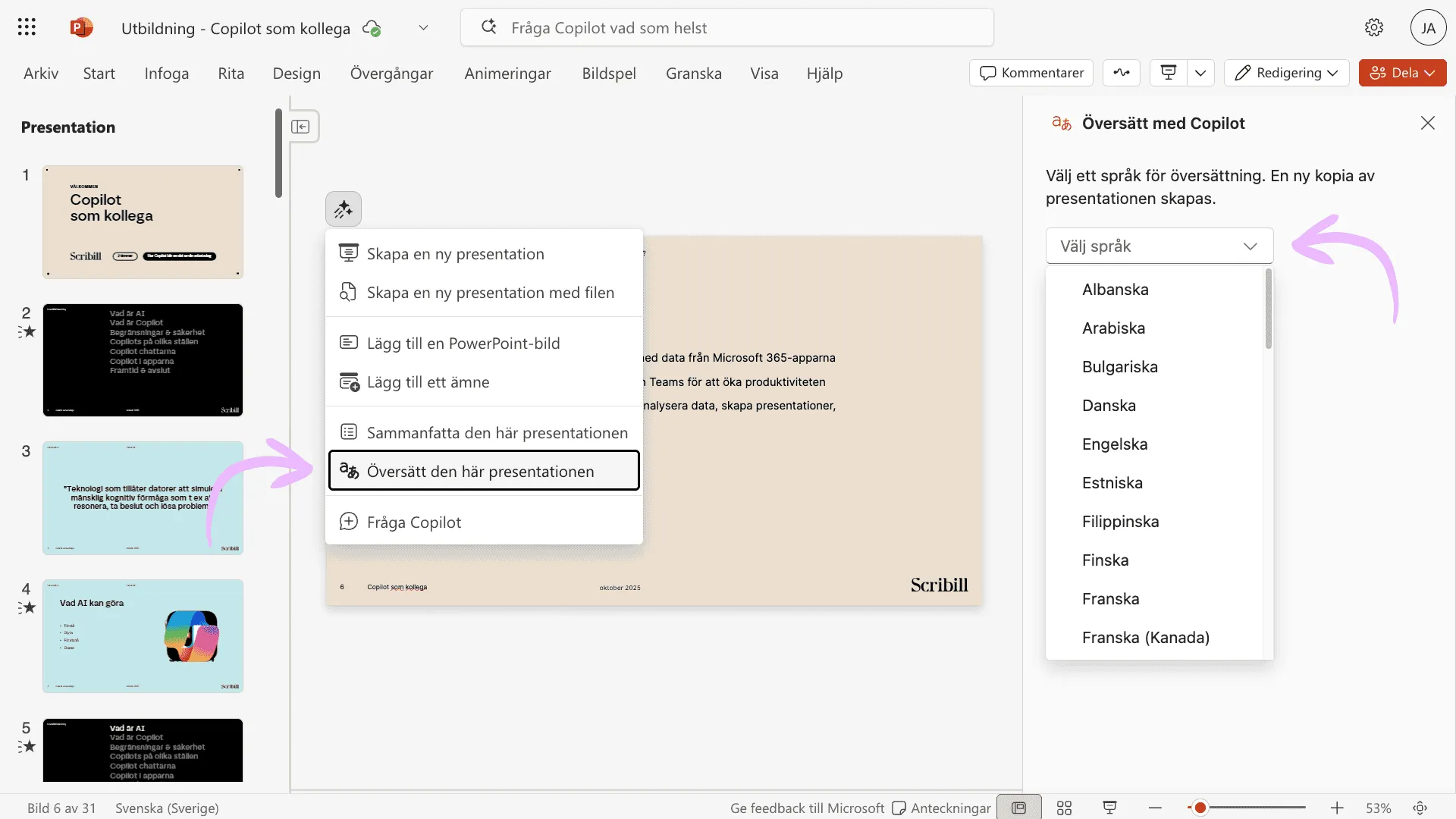
Copilot översätter då all text på alla slides. Det inkluderar både rubriktexter och brödtexter.
Notera att speaker notes inte översätts automatiskt. Du måste översätta dem separat om det behövs.
Översättningsfunktionen fungerar bäst för vanliga språk. För mer ovanliga språk kan kvaliteten vara sämre.
Efter översättning bör du alltid granska resultatet. Automatiska översättningar missar ibland nyanser eller kulturella referenser.
Organisationens mallar och varumärke i SharePoint
Om din organisation har lagt tid på att skapa PowerPoint-mallar kan Copilot använda dem. Det här är en stor fördel för att hålla presentationer varumärkesanpassade. När vi jämförde Copilot, ChatGPT och Claude i PowerPoint var det Copilot som följde vår mall bäst. Har ni Copilot-licens kan ni också samla mallen, logotyperna och färgerna i ett märkeskit, som Copilot följer även när du börjar i en tom presentation.
Så fungerar det
För att Copilot ska kunna använda organisationens mallar måste de vara uppladdade i ett Organization Asset Library i SharePoint.
När det är gjort kommer du att se fliken Din organisation när du ska välja design i Copilot.
Där kan du bläddra bland tillgängliga mallar. När du väljer en kommer Copilot att skapa presentationen med den mallens utseende, färger och layouter.
Optimera mallar för Copilot
Alla mallar fungerar inte lika bra med Copilot. Microsoft har tagit fram riktlinjer för hur mallar bör byggas för att Copilot ska kunna använda dem optimalt.
Mallar bör ha en huvudmaster med alla layouter under den. Det bör finnas olika typer av layouter för olika innehåll. Exempelvis titellayout, innehållslayout med text och bild, innehållslayout med bara text och avslutningslayout.
Layouterna bör ha beskrivande namn på engelska eller japanska. Copilot använder nyckelord som Title, Agenda, Section, Content och Conclusion för att förstå vilken layout som passar.
Platshållarna i layouterna bör ha olika storlekar för att ge Copilot flexibilitet. Om alla platshållare är små kan längre texter bli trångbodda.
Dekorativa element som logotyper och bakgrundsbilder bör markeras som dekorativa i Accessibility Checker så att Copilot inte försöker ändra dem.
Om din organisation vill optimera mallarna kan IT-administratörer hitta mer detaljerad vägledning i Microsofts dokumentation.
Bildbibliotek för varumärkesbilder
På samma sätt kan organisationen sätta upp ett bildbibliotek som Copilot kan söka i.
När det är konfigurerat kan användare be om varumärkesbilder genom att skriva Hitta en varumärkesbild på eller Hitta en företagsbild på.
Copilot söker då i organisationens bildbibliotek i stället för Microsofts allmänna bildbibliotek.
För att sökningen ska fungera bra bör bilderna ha bra metadata. Filnamn, beskrivningar och taggar används för att hitta rätt bilder.
Starta från en mall
Om du vet att du ska använda en specific mall är det smartast att öppna den först innan du ber Copilot skapa en presentation.
Öppna mallen, ta bort de slides som finns om det behövs och be sedan Copilot skapa en presentation. Då kommer Copilot automatiskt att använda den mall du har öppen.
Det här är enklare än att försöka välja mall mitt i processen.

Praktiska tips för bättre resultat med Copilot i PowerPoint
Efter att ha arbetat med Copilot i PowerPoint ett tag börjar man förstå vad som fungerar och vad som inte fungerar. Här är några konkreta lärdomar.
Bifoga alltid minst en fil
Det här kan inte betonas nog. Utan bifogad fil baseras innehållet på Copilots träningsdata, som inte är dagsfärsk och kan sakna det senaste.
För nästan alla affärspresentationer betyder det att resultatet blir oanvändbart. Ditt projekt, dina siffror eller din situation finns inte i Copilots träningsdata.
Bifoga alltid minst ett dokument med relevant material. Ett Word-dokument med information, en rapport, projektplan eller något annat som ger Copilot rätt kontext.
Var beredd på att justera
Chansen att Copilot skapar en perfekt presentation på första försöket är nära noll. Det är helt okej. Poängen är inte att få något färdigt utan att komma förbi den blanka sidan.
Se Copilots output som ett första utkast. Du kommer att behöva lägga till slides, ta bort slides, ändra texter, byta bilder och justera flödet.
Men du kommer att göra det mycket snabbare än om du börjat från noll.
Använd Copilot iterativt
I stället för att försöka få allt perfekt i en prompt kan du arbeta stegvis. Skapa en grundstruktur först. Granska den. Lägg sedan till enskilda slides med mer specifikt innehåll.
Det här ger dig mer kontroll över resultatet och gör det lättare att få exakt det du vill ha.
Kontrollera alltid fakta
Copilot kan inte garantera att informationen är korrekt. Om presentationen innehåller siffror, datum eller andra fakta måste du verifiera dem.
Gå tillbaka till källfilerna och kontrollera att det Copilot skrivit faktiskt stämmer.
Det här är extra viktigt för presentationer som ska visas externt eller för ledningen.
Använd Copilot för struktur, inte färdig text
Copilot är bäst på att skapa struktur och få fram grundinnehåll. Det är mindre bra på att formulera exakt de meningar du skulle vilja ha.
Använd därför Copilot för att få fram slides, rubriker, punktlistor och grundläggande innehåll. Sen går du igenom och formulerar om texten med dina egna ord där det behövs.
På så sätt får du Copilots hjälp med det tunga arbetet medan du behåller kontrollen över budskapet.
När Copilot är som bäst i PowerPoint
Copilot i PowerPoint fungerar väldigt bra för vissa typer av presentationer men mindre bra för andra.
Internt bruk
Copilot är som bäst för presentationer till internt bruk. Projektuppdateringar, statusrapporter, teamgenomgångar och liknande.
Det är situationer där det viktigaste är att snabbt få fram visuellt stöd för att förmedla information. Där perfekt design och formuleringar inte är lika kritiska.
Om du ska presentera en veckorapport för teamet eller en översikt av ett projekt för ledningen är Copilot mycket användbart.
Pedagogiska presentationer
Copilot fungerar också bra för utbildningsmaterial och pedagogiska presentationer. När du ska förklara koncept, processer eller ge översikter.
Här kan Copilot hjälpa till att strukturera informationen logiskt och få fram slides som gör innehållet lättare att följa.
Första utkast till externa presentationer
För presentationer som ska visas externt, till kunder eller partners, kan Copilot användas för att få fram ett första utkast.
Men då måste du vara beredd på att lägga betydligt mer tid på att finslipa. Kontrollera varje formulering, justera designen och se till att allt är perfekt.
Copilot ger dig 70-80 procent av vägen. Sista 20-30 procenten måste du göra själv.
När Copilot i PowerPoint inte är rätt verktyg
Det är lika viktigt att förstå begränsningarna som möjligheterna.
Höginvesteringspresentationer
Om det är en presentation där mycket hänger på resultatet bör du vara försiktig. Försäljningspitchar till stora kunder, investerarpresentationer eller liknande.
I dessa fall är varje ord, varje bild och varje designval viktigt. Copilot kan ge dig en grund, men du kommer att behöva investera mycket tid i att göra den perfekt.
Det kan då vara snabbare att skapa presentationen själv från början med exakt den kontroll du behöver.
Kreativa presentationer
Om presentationen ska vara visuellt imponerande eller kreativt uttänkt är Copilot inte rätt verktyg.
Copilot skapar funktionella slides med standardlayouter. Det blir professionellt men inte unikt.
För kampanjpresentationer, varumärkespresentationer eller andra kreativa projekt behöver du fortfarande designers och kreativa människor.
Tekniska specialistpresentationer
Om presentationen innehåller mycket komplex teknisk information, specialiserad terminologi eller kräver extremt hög precision är Copilot också begränsat.
Verktyget kan missa viktiga nyanser eller tolka teknisk information fel. För dessa situationer är manuellt arbete säkrare.
Vanliga problem och begränsningar med Copilot i PowerPoint
Det finns några återkommande problem som de flesta stöter på när de använder Copilot i PowerPoint.
Kan inte specificera exakt antal slides
Även om du skriver att du vill ha tio slides finns det ingen garanti för att du får exakt tio. Copilot skapar så många slides som den bedömer passar innehållet.
Du kan få åtta slides eller tolv slides. Det går inte att styra exakt.
Om du absolut behöver ett visst antal slides måste du lägga till eller ta bort manuellt efteråt.

Begränsad kontroll över layout
Copilot väljer layouter baserat på innehållet och vilka layouter som finns i mallen. Men du har inte mycket kontroll över exakt vilken layout som används för varje slide.
Om du vill ha en specifik layout måste du ändra det manuellt efter att presentationen skapats.
Redigering av befintliga slides kräver rätt läge
Länge kunde Copilot inte ändra befintliga slides genom kommandon, bara skapa nytt. Det har ändrats med Redigera med Copilot, även kallat Agent Mode, som är allmänt tillgängligt sedan våren 2026. I det läget kan du be Copilot uppdatera innehåll på befintliga slides, byta bilder och organisera om sektioner, och den granskar sitt eget resultat innan den blir klar.
I den klassiska Copilot-chatten kvarstår begränsningen, där handlar det fortfarande om att skapa nytt och ersätta. Vilket läge du har tillgång till beror på din version och licens.
Generisk text utan personlig röst
Texten som Copilot skapar är ofta ganska generisk. Det blir funktionellt men inte personligt.
Om du har en specifik ton eller röst du vill ha måste du gå igenom och omformulera mycket av texten.
Problem med stora dokument
Om du bifogar mycket stora Word-dokument kan Copilot ha svårt att hantera allt innehåll.
Dokumentet kan bli ofullständigt bearbetat eller vissa delar kan missas helt.
Om du märker att viktiga delar saknas kan du prova att dela upp dokumentet i mindre delar och skapa presentationen i omgångar.
Webbsökning är organisationsstyrd
En viktig sak att förstå är att Copilot i PowerPoint inte automatiskt söker på webben för att hitta information.
Om webbsökning är avstängd i din organisation kommer Copilot bara att arbeta med det du bifogar och det du skriver i prompten.
Om du behöver aktuell information från webben måste du lägga till den manuellt eller bifoga dokument som innehåller informationen.
Språkkvalitet
Copilot fungerar bäst på engelska. För svenska och andra språk kan kvaliteten vara sämre.
Grammatik och formuleringar kan ibland bli lite konstiga. Du behöver ofta justera språket för att det ska låta naturligt.
Microsoft arbetar på att förbättra stödet för fler språk men det tar tid.
Övningar för att komma igång med Copilot i PowerPoint
Teori är bra men du lär dig verkligen genom att testa. Här är några konkreta övningar du kan göra för att bli bekväm med Copilot i PowerPoint.
Övning ett: Enkel presentation från prompt
Öppna PowerPoint och skapa en ny blank presentation. Klicka på Copilot och välj Skapa en ny presentation.
Skriv en enkel prompt. Exempelvis Skapa en presentation om fördelarna med distansarbete för ett företag. Använd fem slides.
Låt Copilot skapa presentationen. Granska resultatet. Vad blev bra. Vad behöver ändras. Prova att justera några slides manuellt.
Det här tränar dig i att förstå vad Copilot kan göra från en enkel prompt.
Övning två: Presentation från fil
Skapa ett Word-dokument med information om något du jobbar med. Det kan vara en projektbeskrivning, en rapport eller något annat. Spara det i OneDrive.
Öppna PowerPoint och skapa en ny presentation. Använd Copilot och välj att skapa från fil. Bifoga ditt Word-dokument.
Jämför vad Copilot skapade med vad som stod i dokumentet. Fick Copilot med allt viktigt. Saknades något. Lades något felaktigt till.
Det här tränar dig i att arbeta med filer och förstå hur Copilot tolkar innehåll.
Övning tre: Lägga till enskilda slides
Ta en befintlig presentation. Be Copilot lägga till en ny slide om ett specifikt ämne.
Prova olika sätt att formulera din begäran. Först väldigt kort, sedan mer detaljerat. Se hur resultatet skiljer sig.
Det här hjälper dig att lära dig hur mycket detalj som behövs för bra resultat.
Övning fyra: Arbeta med bilder
Skapa en presentation med Copilot. Gå igenom bilderna som lagts till.
Prova att byta några bilder manuellt. Prova också att be Copilot hitta nya bilder genom chatten.
Om din organisation har ett bildbibliotek, prova att be om varumärkesbilder.
Det här tränar dig i att hantera visuellt innehåll.
Övning fem: Redigera text
Ta en presentation och välj en slide med mycket text. Använd Copilots omskrivningsfunktion.
Prova de fördefinierade alternativen. Prova också att ge egna instruktioner som gör texten mer positiv eller förenkla detta.
Se hur olika instruktioner ger olika resultat.
Att integrera Copilot i ditt PowerPoint-arbetsflöde
När du väl lärt dig grunderna handlar det om att göra Copilot till en naturlig del av hur du skapar presentationer.
Börja med att identifiera vilka typer av presentationer du gör regelbundet. Kanske veckorapporter, projektuppdateringar eller kundpresentationer.
För varje typ skapar du en mallprompt som fungerar. Exempelvis en prompt för veckorapporter som innehåller de ämnen du alltid tar upp.
Spara dessa prompts någonstans där du lätt hittar dem. En anteckningsfil eller ett Word-dokument fungerar bra.
När du ska göra nästa presentation tar du fram rätt mallprompt, anpassar den efter det specifika fallet och kör. Det sparar mycket tid.
Fundera också på när i processen Copilot är mest användbart för dig. Vissa föredrar att använda verktyget tidigt för att få struktur. Andra skapar struktur själva och använder sedan Copilot för att fylla i innehåll.
Testa olika sätt och hitta vad som fungerar för dig. Det finns inget rätt eller fel här. Målet är att spara tid och få bättre resultat, och vägen dit ser olika ut för olika personer.

Sammanfattning och vägen framåt
Copilot i PowerPoint är varken magi eller mirakellösning. Det är i stället ett verktyg som, när det används rätt, kan göra skapandet av presentationer snabbare och mindre betungande.
Nyckeln ligger i att förstå vad verktyget är bra på. Att komma förbi den blanka sidan. Att få fram en grundstruktur. Att hitta bilder snabbt. Att skapa slides baserat på befintligt material.
Men verktyget ersätter inte ditt tänkande eller din förståelse för vad som behöver sägas. Du måste fortfarande veta vad budskapet är. Du måste granska och justera. Du måste ta ansvar för innehållet.
Den största begränsningen är att Copilot är bäst för internt bruk där den viktigaste affären inte hänger på presentationens perfektion. För höginvesteringssituationer behöver du fortfarande lägga mycket mer tid på finslipning.
En annan viktig sak att komma ihåg är att alltid bifoga minst en fil med material. Copilots träningsdata har alltid en gräns bakåt i tiden. Den nyaste modellserien i skrivande stund, GPT-5.6, har sitt cutoff-datum den 16 februari 2026. Utan ditt material riskerar innehållet att bli för generellt.
När du väl accepterat den balansen och hittat rätt sätt att integrera Copilot i ditt arbete blir skillnaden märkbar. Inte för att varje presentation blir perfekt på första försöket. Utan för att du kommer vidare snabbare, har mer tid att fokusera på vad som verkligen behöver sägas och kan lägga energin där den gör mest nytta.
Börja med de enkla övningarna i den här guiden. Testa på presentationer som inte är kritiska. Bygg upp din förståelse steg för steg. Inom kort kommer Copilot att kännas som en naturlig del av hur du skapar presentationer.
Och kom ihåg att det tar tid. Precis som det tog tid att lära sig PowerPoint från början. Ge dig själv utrymme att lära och experimentera. Resultatet kommer.

Jimmi Ask är en av grundarna av Scribill och utbildar svenska företag i Copilot, ChatGPT, Claude och Gemini. Mer om oss →